Creare menu con intelligenza artificiale: come si fa, passo per passo
Come creare un menu con l'intelligenza artificiale: import dal PDF, modifica dei piatti, traduzione e allergeni. Cosa fa l'assistente IA di Elegant Menu e cosa resta da controllare.
In questa pagina
- Che cosa significa creare menu con intelligenza artificiale
- Come si crea un menu con l'IA, in cinque passi
- Le cinque cose che l'assistente IA fa al posto tuo
- Cosa fa l'IA e cosa decidi tu
- Importare il menu da PDF o da foto: cosa aspettarsi
- Quanto costa l'IA in Elegant Menu
- Dove l'IA sbaglia (e perché l'approvazione conta)
- Cinque errori da evitare
- Domande frequenti
- Prova l'assistente sul tuo menu
Un menu si aggiorna in due modi: aprendo un piatto alla volta, oppure dicendo all’intelligenza artificiale cosa cambiare. Nel secondo caso scrivi «togli il tiramisù, è finito» e la modifica è già pronta da approvare, senza cercare il piatto tra le categorie. In questa guida vediamo come creare menu con intelligenza artificiale partendo dal PDF che hai già in cucina, cosa fa l’assistente IA di Elegant Menu e, soprattutto, cosa resta da controllare a te.
In breve (aggiornato al 16 novembre 2026):
- L’IA crea il menu leggendo un PDF o le foto del menu cartaceo, e scrive categorie, piatti, descrizioni e prezzi.
- L’assistente menu aggiunge, modifica e rimuove piatti scrivendogli in chat, come parleresti a un collaboratore.
- Traduce nomi e descrizioni nelle lingue del menu: 1 con il piano Base, 8 con Standard, tutte con Premium.
- Compila gli allergeni dei piatti; i 14 allergeni delle norme UE si vedono come icone accanto a ogni piatto.
- Niente va online da solo: ogni modifica aspetta la tua approvazione.
Che cosa significa creare menu con intelligenza artificiale
Creare menu con intelligenza artificiale significa usare un modello linguistico per il lavoro noioso: leggere il menu cartaceo, trasformarlo in categorie e piatti, tradurre i testi, compilare gli allergeni e applicare le modifiche che chiedi a parole. Il controllo finale resta tuo: sei tu a decidere cosa pubblicare, a verificare i prezzi e a rispondere degli allergeni.
Nel concreto l’IA interviene su tre livelli. Il primo è la costruzione: dal PDF o dalle foto nasce la struttura del menu, che a mano richiederebbe una serata di copia e incolla. Il secondo è la manutenzione: prezzi, piatti esauriti, speciali del giorno, cambi di categoria. Il terzo è la traduzione, cioè il lavoro che quasi nessun ristorante fa perché richiede tempo e qualcuno che conosca le lingue. Sono tre lavori diversi, e conviene guardarli separatamente quando confronti due strumenti.
Come si crea un menu con l’IA, in cinque passi
Creare il primo menu richiede una mezz’ora, non una settimana. L’ordine dei passi conta più della velocità:
- Carica il materiale che hai. Va bene il PDF che mandi in tipografia, ma anche due foto del menu plastificato. Se il PDF è nativo (esportato da Word o da InDesign) il testo si legge meglio di una scansione.
- Lascia leggere i piatti all’IA. Crea le categorie, i nomi dei piatti, le descrizioni e i prezzi. Non è una copia esatta del foglio: è una prima bozza ordinata, che poi correggi.
- Controlla la bozza. Prezzi, accenti, nomi commerciali dei piatti, unità di misura (calice, bottiglia, etto). È il passaggio che nessun modello può fare al posto tuo.
- Aggiungi allergeni e foto. Gli allergeni li puoi chiedere all’assistente piatto per piatto. Le foto servono sui piatti che vendono di più, non su tutti.
- Pubblica e scarica il QR code. Da quel momento menu e QR code restano gli stessi: cambi i piatti, non il codice appeso al tavolo.
Le cinque cose che l’assistente IA fa al posto tuo
L’assistente menu di Elegant Menu si apre dalla dashboard, funziona su tutti i piani, compreso quello gratuito, e capisce richieste scritte in italiano normale. Ecco le cinque operazioni che sostituiscono altrettanti giri di clic.
1. Aggiungere piatti nuovi
Scrivi «Aggiungi la burrata con pomodorini agli antipasti, 11 €» e l’assistente prepara il piatto nella categoria giusta, con nome e prezzo già compilati. Se il piatto ha una descrizione o degli allergeni, li aggiungi nella stessa richiesta: «burrata con pomodorini, 11 €, contiene latte». Funziona anche per un’intera sezione nuova, per esempio il menu di Natale.
2. Modificare piatti e prezzi
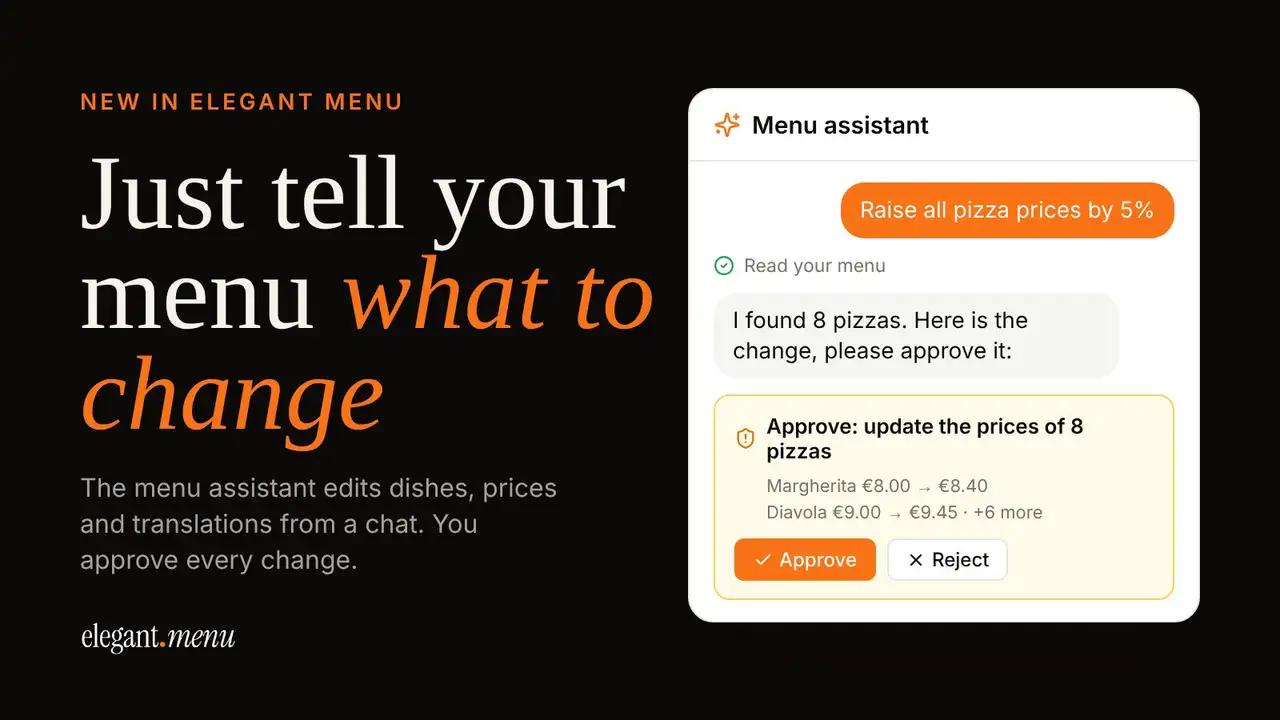
Il caso più frequente è il ritocco di prezzo su una categoria intera. «Aumenta del 5% i prezzi di tutte le pizze» produce una scheda con ogni piatto, il prezzo vecchio e quello nuovo: approvi e il menu online cambia subito, senza ristampe. Lo stesso vale per rinominare una categoria, spostare un piatto o togliere ciò che è finito.
3. Tradurre il menu
«Traduci i piatti nuovi in tedesco e inglese» traduce nomi e descrizioni nelle lingue che hai già attivato sul menu. Il numero di lingue dipende dal piano: una con Base, otto con Standard, tutte con Premium. Il consiglio resta quello di sempre: lascia in italiano i nomi dei piatti tipici e traduci la descrizione, così il turista capisce cosa mangia senza perdere l’identità della carta. Ne parliamo meglio nella guida su come tradurre il menu del ristorante.
4. Indicare gli allergeni
Puoi chiedere all’assistente di aggiungere gli allergeni a un piatto mentre lo crei, oppure spuntarli a mano dal pannello. Elegant Menu gestisce tutti i 14 allergeni previsti dalle norme UE — glutine, latte, uova, pesce, crostacei, arachidi, frutta a guscio, soia, solfiti, sedano, senape, sesamo, lupini e molluschi — e li mostra come icone accanto al piatto. L’IA ti fa risparmiare i clic, non la responsabilità: la dichiarazione resta del titolare. Se vuoi il quadro normativo, leggi se la lista allergeni è obbligatoria.
5. Importare un PDF o le foto del menu
Allega il PDF o le foto e l’assistente legge i piatti al posto tuo: è la funzione che serve quando cambi gestione, quando arrivi da un altro software o quando il menu esiste solo su carta. L’import da PDF o foto è gratuito per un periodo limitato. Per i dettagli su formati e qualità delle immagini c’è la guida al menu PDF con QR code.
Cosa fa l’IA e cosa decidi tu
| Attività | Cosa fa l’IA | Cosa controlli tu |
|---|---|---|
| Creare il menu | Legge PDF e foto e propone categorie, piatti e prezzi | Prezzi, nomi commerciali, grammature |
| Aggiungere un piatto | Compila nome, categoria, prezzo e descrizione | Che la descrizione corrisponda a ciò che esce dalla cucina |
| Cambiare i prezzi | Ricalcola un’intera categoria in una richiesta | Il nuovo prezzo e i margini |
| Tradurre | Traduce nomi e descrizioni nelle lingue attive | I nomi dei piatti tipici e i termini tecnici |
| Allergeni | Li aggiunge ai piatti che gli indichi | La correttezza della dichiarazione (obbligo del titolare) |
Importare il menu da PDF o da foto: cosa aspettarsi
L’import non è magia, è lettura di un documento: la qualità dell’output dipende da quella dell’input. Quattro cose da sapere prima di caricare:
- PDF testuale meglio della scansione. Un PDF esportato dal programma di grafica contiene il testo; una scansione o una foto sono un’immagine, e l’IA deve leggerla come farebbe una persona.
- Foto dritte e leggibili. Una pagina per foto, luce uniforme, nessuna ombra sul prezzo. Le foto prese di sbieco sul tavolo sono il motivo più comune di prezzi sbagliati.
- I piatti composti vanno rivisti. «Pizza margherita / bufala / marinara» su una riga sola può diventare un piatto unico: separali prima o subito dopo l’import.
- I prezzi in formato italiano. 8,50 e non 8.50: controlla che la virgola sia rimasta al suo posto, soprattutto sui piatti sopra i 10 euro.
Quanto costa l’IA in Elegant Menu
L’assistente è compreso in tutti i piani: quello gratuito si misura in richieste al mese, i piani a pagamento in token, cioè nella quantità di testo che l’assistente può leggere e scrivere. Per dare un’idea, un menu da 40-80 piatti occupa poche migliaia di token: 500K token al mese corrispondono a un centinaio di richieste, che per un ristorante sono mesi di modifiche ordinarie.
| Piano | Prezzo (fatturazione annuale) | Assistente IA | Lingue del menu |
|---|---|---|---|
| Gratuito | €0 | 5 richieste al mese | Solo la lingua del menu |
| Base | €7/mese (€84/anno) | 500K token al mese | 1 lingua di traduzione |
| Standard | €23,17/mese (€278/anno) | 2 milioni di token al mese | 8 lingue |
| Premium | €38,90/mese (€466/anno) | 5 milioni di token al mese | Tutte le lingue |
I prezzi sono quelli della pagina Piani verificata il 16 novembre 2026; la fatturazione mensile costa di più. Tutti i piani a pagamento hanno la garanzia soddisfatti o rimborsati di 15 giorni.
Dove l’IA sbaglia (e perché l’approvazione conta)
Un modello linguistico non conosce il tuo ristorante: sa cosa gli scrivi e cosa legge nel documento che gli dai. Per questo in Elegant Menu nessuna modifica va online senza un passaggio di approvazione, che mostra esattamente cosa sta per cambiare. I punti in cui serve l’occhio umano sono sempre gli stessi:
- I prezzi. L’IA li legge dal PDF, non li calcola: se il foglio ha un errore, lo porta dentro pari pari. Il calcolo del prezzo di vendita è un altro discorso, e lo trovi nella guida al food cost percentuale.
- Gli allergeni. Sono una dichiarazione di legge del titolare dell’impresa, non un suggerimento del software. Il regolamento (UE) n. 1169/2011 indica i 14 allergeni e l’obbligo di informare il cliente: l’IA accelera la compilazione, non ti sostituisce nella verifica.
- Le traduzioni. Un nome di piatto tradotto alla lettera fa sorridere il turista, non lo invita a ordinare. Rileggi le descrizioni delle specialità prima di approvarle.
- Le porzioni e le unità. «Calice», «bottiglia», «etto», «mezza porzione»: se l’unità si perde nell’import, il prezzo resta giusto ma il cliente capisce un’altra cosa.
Cinque errori da evitare
- Caricare un PDF illeggibile e lamentarsi dell’IA. Prima di incolpare lo strumento, guarda il documento che gli hai dato.
- Chiedere tutto in una richiesta. «Sistema i prezzi, traduci, aggiungi gli allergeni» funziona peggio di tre richieste separate, perché ogni scheda di approvazione diventa difficile da leggere.
- Non usare i nomi veri delle categorie. Se in menu la sezione si chiama «Antipasti» e tu scrivi «starter», l’assistente deve indovinare.
- Approvare senza leggere. La scheda di approvazione esiste per un motivo: due secondi di lettura evitano un prezzo sbagliato per una settimana.
- Dimenticare il QR code. Il menu cambia, il codice no: se hai stampato un codice che punta a un link temporaneo, il lavoro si perde alla prima migrazione.
Domande frequenti
Si può creare un menu con l’intelligenza artificiale gratis?
Sì. Il piano gratuito di Elegant Menu include 5 richieste all’assistente IA al mese, 6 categorie con 15 articoli ciascuna e 20 ordini al mese come prova, senza carta di credito. Per un menu più grande o per più lingue serve un piano a pagamento, da €7 al mese con fatturazione annuale.
Serve una carta di credito per provare l’assistente?
No. Ti registri con un’email, carichi il menu e provi l’assistente. La carta serve solo se decidi di passare a un piano a pagamento.
L’IA può tradurre tutto il menu?
Traduce nomi e descrizioni dei piatti nelle lingue che hai attivato: una con il piano Base, otto con Standard, tutte con Premium. Gli allergeni si mostrano come icone e non richiedono traduzione. Ti conviene lasciare in italiano i nomi delle specialità e tradurre la descrizione.
L’assistente può compilare gli allergeni al posto mio?
Può aggiungerli ai piatti che gli indichi, e puoi sempre spuntarli a mano dal pannello. La verifica finale resta tua: gli allergeni sono una dichiarazione obbligatoria del titolare secondo il regolamento (UE) n. 1169/2011.
Meglio un PDF o le foto del menu?
Il PDF esportato dal programma di grafica è la scelta migliore, perché contiene il testo. Se hai solo il menu stampato, due foto dritte e ben illuminate funzionano; una scansione storta è il caso peggiore.
L’assistente modifica il menu senza chiedermelo?
No. Ogni richiesta produce una scheda di approvazione con le modifiche proposte: se tocchi Approva vanno online, se tocchi Rifiuta non cambia nulla. Puoi anche continuare a modificare il menu a mano, con l’editor classico.
Come è scritta questa guida: i dati su piani, limiti dell’assistente e funzioni vengono dalle pagine ufficiali di Elegant Menu, verificate il 16 novembre 2026. Il quadro sugli allergeni fa riferimento al regolamento (UE) n. 1169/2011. I prezzi dei piani possono cambiare: controlla la pagina Piani prima di decidere.
Prova l’assistente sul tuo menu
Il modo più rapido per capire se funziona è farlo sul tuo menu, non su quello di esempio. Carica il PDF, chiedi un cambio di prezzo e guarda la scheda di approvazione: se ti fa risparmiare la prima modifica, ti farà risparmiare anche le altre. Per il resto c’è la guida su come creare un menu per ristorante, e se vuoi vedere tutte le novità della versione 6.0 leggi cosa cambia in Elegant Menu 6.0.



Commenti