Come avvisare i clienti con un SMS quando l’ordine è pronto (guida Twilio + Elegant Menu)
Invia un SMS ai clienti appena il loro ordine da asporto è pronto. Collega il tuo account Twilio a Elegant Menu in 6 passaggi: Account SID, una API key con permessi limitati e un numero mittente.
In questa pagina
- Prima di iniziare
- Passaggio 1: copia il tuo Account SID
- Passaggio 2: crea una nuova API key
- Passaggio 3: dai un nome alla chiave e scegli "Restricted"
- Passaggio 4: dai alla chiave i permessi Messaging
- Passaggio 5: copia il SID e il secret (mostrati una sola volta)
- Passaggio 6: incolla tutto nella pagina SMS di Elegant Menu e attiva gli SMS
- Facoltativo: mostra il nome del ristorante come mittente
- Provalo prima del prossimo servizio pieno
- Se l'SMS non arriva
- Domande frequenti
- Trasforma i tuoi numeri in un menu sempre aggiornato
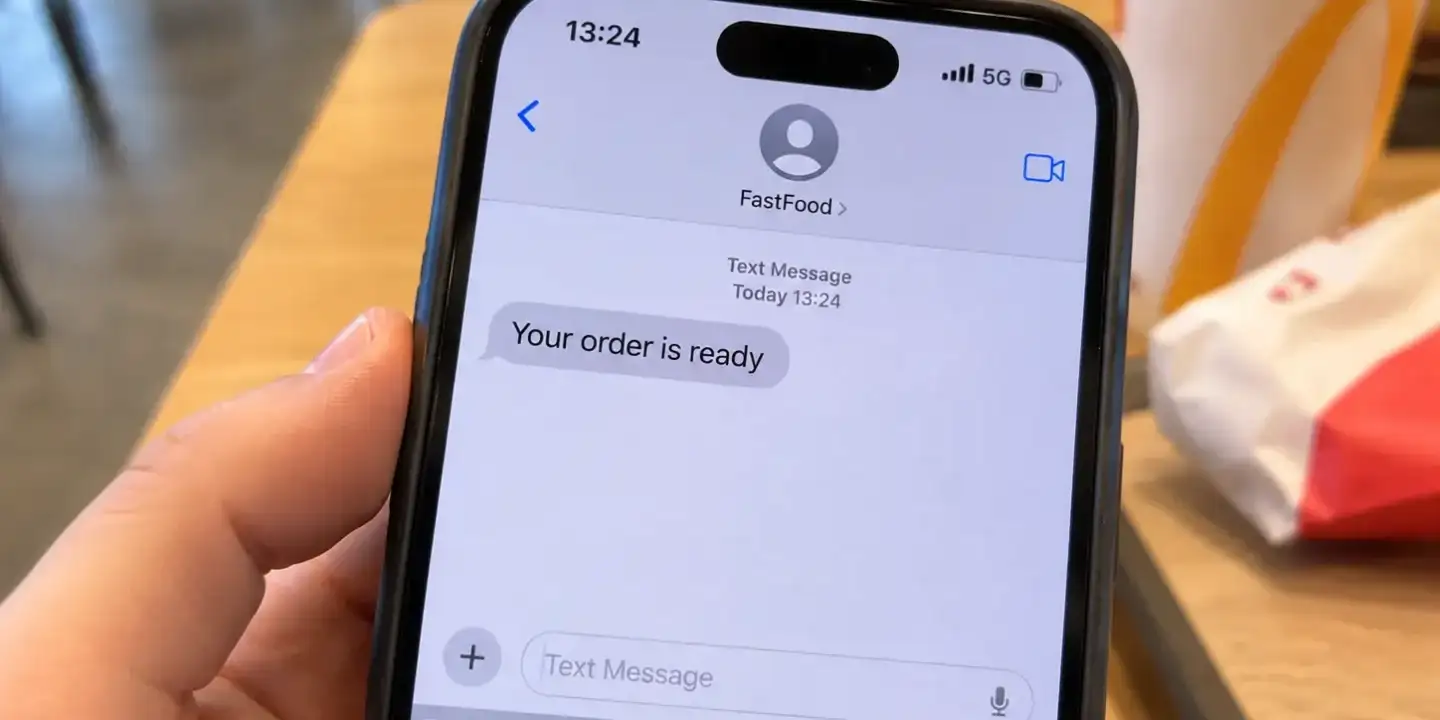
Chi aspetta un ordine da asporto vuole sapere una cosa sola: quando è pronto. Con Elegant Menu puoi mandargli un SMS nel momento in cui l’ordine è pronto, così nessuno si accalca al bancone o chiede “il mio è pronto?”.
I messaggi partono dal tuo account Twilio. Crei alcune credenziali in Twilio, le incolli nella dashboard di Elegant Menu e attivi la funzione. Puoi anche fare in modo che il messaggio mostri il nome del tuo ristorante al posto di un numero di telefono. Questa guida ti accompagna clic per clic, con gli screenshot.
Prima di iniziare
- Un piano Elegant Menu Standard o Premium. Gli SMS di ordine pronto sono inclusi in questi due piani.
- Un account Twilio. Puoi registrarti su twilio.com. Twilio ti addebita direttamente ogni messaggio che invii.
- Un numero di telefono Twilio che può inviare SMS. È il mittente che vedono i tuoi clienti, a meno che tu non imposti il nome del ristorante come mittente (vedi Mostra il nome del ristorante come mittente).
Raccoglierai quattro valori da Twilio e li incollerai in Elegant Menu:
| Campo in Elegant Menu | Dove lo trovi in Twilio | Come si presenta |
|---|---|---|
| Account SID | Home page della Twilio Console | Inizia con AC |
| API key SID | Mostrato quando crei una API key | Inizia con SK |
| API key secret | Mostrato una sola volta, subito dopo aver creato la API key | Una lunga stringa casuale |
| Numero mittente | Il tuo numero Twilio, oppure il SID di un Messaging Service se vuoi il nome del ristorante come mittente | + prefisso internazionale + numero, oppure inizia con MG |
Elegant Menu conserva questi valori in modo sicuro, con crittografia.
Passaggio 1: copia il tuo Account SID
Accedi alla Twilio Console. Nella home page vedi la scheda del tuo account con Account SID e Auth Token. Clicca l’icona di copia accanto all’Account SID e conservalo in un posto sicuro per il passaggio 6.
L’Auth Token non ti serve. Elegant Menu usa invece una API key, che puoi revocare in qualsiasi momento senza toccare il resto del tuo account Twilio. Clicca API keys & auth tokens sotto la scheda per continuare.
Passaggio 2: crea una nuova API key
Nella scheda API keys, clicca il pulsante blu Create API key.

Passaggio 3: dai un nome alla chiave e scegli “Restricted”
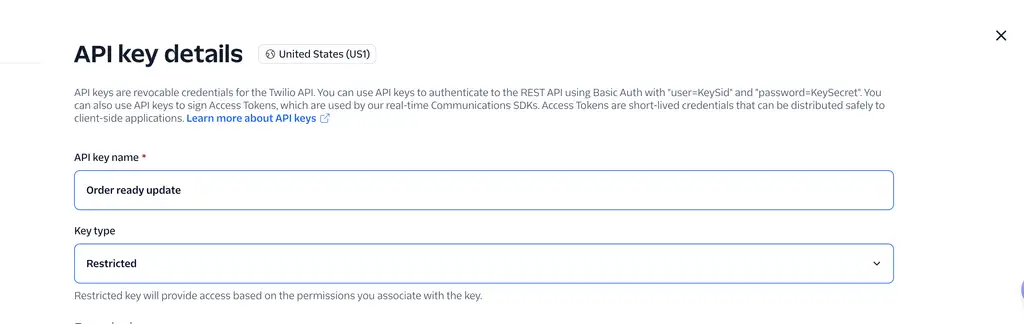
- API key name: un nome qualsiasi che ti ricordi a cosa serve, per esempio SMS ordine pronto.
- Key type: scegli Restricted. Una chiave con permessi limitati può fare solo ciò che consenti nel passaggio successivo: è la scelta più sicura per una chiave da incollare in un altro servizio.
Passaggio 4: dai alla chiave i permessi Messaging
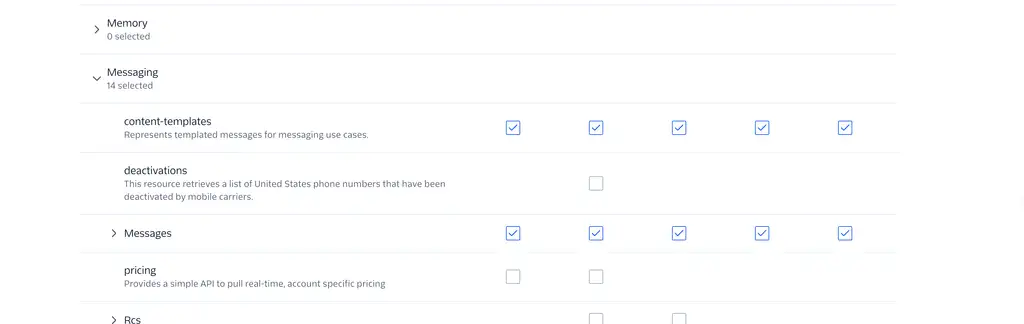
Scorri fino all’elenco dei permessi e apri Messaging. Spunta tutte le caselle di queste due righe:
- content-templates
- Messages
Lascia tutto il resto senza spunta. Poi crea la chiave.
Passaggio 5: copia il SID e il secret (mostrati una sola volta)
Ora Twilio mostra due valori:
- SID (inizia con
SK): è il tuo API key SID. - Client secret: è il tuo API key secret.
Importante: Twilio mostra il secret una sola volta. Copia subito entrambi i valori, conservali in un posto sicuro (l’ideale è un password manager), poi spunta “Got it!” per chiudere la pagina. Se perdi il secret, elimina la chiave e creane una nuova.
Passaggio 6: incolla tutto nella pagina SMS di Elegant Menu e attiva gli SMS
Nella dashboard di Elegant Menu, vai alla sezione Il tuo account Twilio e compila i quattro campi:
- Account SID: dal passaggio 1 (
AC…). - API key SID: dal passaggio 5 (
SK…). - API key secret: il client secret del passaggio 5.
- Numero mittente: il tuo numero Twilio in formato internazionale, che inizia con
+e il prefisso del paese. Se vuoi che i clienti vedano il nome del ristorante, incolla qui il SID di un Messaging Service (vedi la sezione successiva).
Poi imposta i due interruttori:
- Avvisa i clienti con un SMS quando l’ordine è pronto: attivalo per iniziare a inviare i messaggi.
- Numero di telefono obbligatorio: quando gli SMS sono attivi, gli ordini da asporto chiedono al cliente un numero di telefono. Attivalo se vuoi essere sicuro che il cliente non possa saltare il campo.
Clicca Salva. Fatto.
Facoltativo: mostra il nome del ristorante come mittente
Al posto di un numero di telefono, i clienti possono vedere il nome del tuo ristorante in cima al messaggio, per esempio FRANCOPIZZA. Twilio lo chiama Alphanumeric Sender ID. Lo configuri in Twilio, poi dai a Elegant Menu il SID di un Messaging Service al posto del numero di telefono.
Prima controlla questi punti
- Un account Twilio a pagamento. I nomi mittente non sono disponibili sugli account di prova gratuiti di Twilio.
- Il paese dei tuoi clienti lo supporta. Non tutti i paesi consentono i nomi mittente, e alcuni richiedono di registrare il nome prima di poterlo usare. Controlla l’elenco dei paesi supportati di Twilio. Dove serve la registrazione, Twilio chiede informazioni sulla tua attività e le verifica prima che il nome possa essere usato.
- Il nome rispetta le regole. Fino a 11 caratteri, con lettere, cifre e spazi, e almeno una lettera.
- I clienti non possono rispondere. I messaggi inviati con un nome sono a senso unico.
Configuralo in Twilio
- Attiva i nomi mittente per il tuo account. Nella Twilio Console apri Messaging → Settings → General e verifica che Alphanumeric Sender ID sia su Enabled.
- Crea un Messaging Service. Apri Messaging → Services, clicca Create Messaging Service e dagli un nome, per esempio Ordine pronto.
- Aggiungi il nome del ristorante. Nel nuovo servizio apri Sender Pool, clicca Add Senders, scegli Alpha Sender, clicca Continue e scrivi il nome che i clienti devono vedere.
- Aggiungi il tuo numero Twilio allo stesso Sender Pool. Quando il paese di un cliente non supporta i nomi mittente, Twilio invia il messaggio da questo numero, così il cliente lo riceve comunque.
- Copia il SID del Messaging Service. Lo trovi nella pagina delle proprietà del servizio. Inizia con
MG.
Aggiungilo a Elegant Menu
Nella sezione Il tuo account Twilio, incolla il SID del Messaging Service (MG…) nel campo Numero mittente al posto del numero di telefono e clicca Salva. Account SID, API key SID e API key secret restano invariati.
Provalo prima del prossimo servizio pieno
Fai un ordine da asporto sul tuo menu con il tuo numero di cellulare, poi segnalo come pronto nella dashboard. Dovresti ricevere l’SMS entro pochi secondi. Se non arriva nulla, controlla i punti qui sotto.
Se l’SMS non arriva
- Stai usando un account di prova Twilio. Gli account di prova possono inviare messaggi solo ai numeri che hai verificato in Twilio. Per scrivere a qualsiasi cliente, passa a un account Twilio a pagamento (vedi la guida di Twilio agli account di prova).
- Invii a numeri USA da un numero locale USA. Gli operatori statunitensi richiedono la registrazione A2P 10DLC per i messaggi inviati da numeri locali (a 10 cifre). I numeri verdi (toll-free) richiedono una verifica a parte.
- Un valore è stato incollato con uno spazio o con un carattere mancante. Copia di nuovo Account SID, API key SID e secret con le icone di copia invece di selezionare il testo a mano.
- Alla chiave mancano dei permessi. Apri la chiave in Twilio e verifica che le righe Messaging del passaggio 4 siano spuntate.
- Il numero mittente non può inviare SMS verso quel paese. Alcuni numeri Twilio sono solo per la voce o solo nazionali. Controlla le funzionalità del numero nella Twilio Console.
- Usi un nome mittente e non arriva nulla. Verifica che l’Alphanumeric Sender ID sia attivo per il tuo account, che il nome sia registrato se il paese del cliente lo richiede e che il tuo Messaging Service abbia anche un numero di telefono nel Sender Pool.
Le regole sugli SMS cambiano da paese a paese e, poiché i messaggi partono dal tuo account Twilio, sei tu responsabile di rispettare le regole che valgono dove operi.
Domande frequenti
Chi paga gli SMS?
Twilio ti addebita direttamente i messaggi, alle tariffe Twilio per il tuo paese. I messaggi partono dal tuo account Twilio.
Quali piani di Elegant Menu includono gli SMS di ordine pronto?
I piani Standard e Premium.
I clienti possono vedere il nome del ristorante al posto di un numero di telefono?
Sì, nei paesi che supportano i nomi mittente. Crea in Twilio un Messaging Service con il tuo nome come Alpha Sender e incolla il suo SID (MG…) nel campo Numero mittente. Vedi Mostra il nome del ristorante come mittente.
Posso usare l’Auth Token al posto di una API key?
No. Elegant Menu chiede un API key SID e un API key secret. Per te è più sicuro: una API key con permessi limitati può fare solo ciò che hai consentito, e puoi revocarla in qualsiasi momento senza toccare il resto del tuo account Twilio.
E se il mio API key secret viene esposto?
Elimina la chiave in Twilio (API keys & auth tokens), creane una nuova ripetendo i passaggi da 2 a 5 e incolla il nuovo SID e il nuovo secret in Elegant Menu.
Elegant Menu
Trasforma i tuoi numeri in un menu sempre aggiornato
Prezzi, piatti e allergeni cambiano di continuo. Carica il tuo menu attuale in PDF o in foto: l’agente AI di Elegant Menu lo crea per te. Da lì, ogni modifica è online su tutti i tavoli in pochi secondi, senza ristampare nulla.



Commenti