
Un menu QR code permette ai clienti di aprire il tuo menu sul proprio telefono con una sola scansione: nessuna app da installare e nessun menu cartaceo da ristampare ogni volta che cambi un prezzo. In questa guida scoprirai come creare un menu QR code per il tuo ristorante, bar o caffè in circa 15 minuti, gratis, con i dettagli su stampa e posizionamento che la maggior parte delle guide trascura.
In breve: pubblica il tuo menu su una pagina web ottimizzata per smartphone, genera un QR code che punta a quella pagina, provalo su qualche telefono e stampalo sui segnaposto dei tavoli. Usa una piattaforma per menu invece di un PDF, così potrai cambiare piatti e prezzi senza ristampare il codice.
Cos’è un menu QR code?
Un menu QR code è la versione digitale del tuo menu che si apre nel browser del telefono quando un cliente inquadra un codice stampato con la fotocamera. Il QR code in sé è solo un link: ciò che conta davvero è la pagina che apre, perché quella pagina è il tuo menu.
I clienti non devono scaricare nulla: la fotocamera integrata degli iPhone e degli smartphone Android moderni riconosce i QR code automaticamente.
Cosa ti serve prima di iniziare
- Il tuo menu attuale (cartaceo, in PDF o anche una foto)
- Prezzi aggiornati
- Le informazioni sugli allergeni di ogni piatto
- Qualche bella foto dei tuoi piatti migliori (facoltativa, ma aiuta a vendere)
- Il tuo logo
Come creare un menu QR code in 7 passaggi
Passaggio 1: metti in ordine i contenuti del menu
Un menu QR code è buono quanto il menu che c’è dietro. Organizza tutto in categorie chiare (antipasti, primi, secondi, dolci, bevande), poi dai a ogni piatto un nome, un prezzo e una descrizione di una riga. I paragrafi lunghi sono difficili da leggere su uno schermo piccolo: tieni le descrizioni brevi e precise.
È anche il momento giusto per aggiungere gli allergeni. I clienti li controllano sempre più spesso prima di ordinare e in Italia, come in tutta l’UE, sei tenuto a indicarli. La nostra guida sui requisiti normativi sugli allergeni nei menu spiega cosa includere.
Passaggio 2: scegli dove vivrà il tuo menu: PDF o menu web
L’opzione più veloce è caricare un PDF e collegarci un QR code. Funziona, ma i clienti devono ingrandire e scorrere un documento pensato per la carta. Un menu web progettato per smartphone è più facile da leggere e molto più semplice da aggiornare.
| Menu PDF | Menu web (piattaforma per menu) | |
|---|---|---|
| Lettura sul telefono | Zoom con due dita | Pensato per schermi piccoli |
| Cambiare un prezzo | Modifica il file, esporta, ricarica | Pochi secondi dal telefono |
| Piatti esauriti | Restano nel menu | Nascosti con un tocco |
| Più lingue | Un file per lingua | Il cliente sceglie la lingua |
| Ordinazioni dal tavolo | Non possibili | Possibili |
Il PDF va bene come soluzione temporanea. Per un menu che userai ogni giorno, il menu web vince.
Passaggio 3: crea il tuo menu digitale
Puoi usare qualsiasi piattaforma per questo passaggio. Ecco come funziona con Elegant Menu, che offre un piano gratuito per sempre e non chiede la carta di credito:
- Crea un account gratuito.
- Aggiungi le categorie, ad esempio Antipasti, Pizze, Dolci e Bevande.
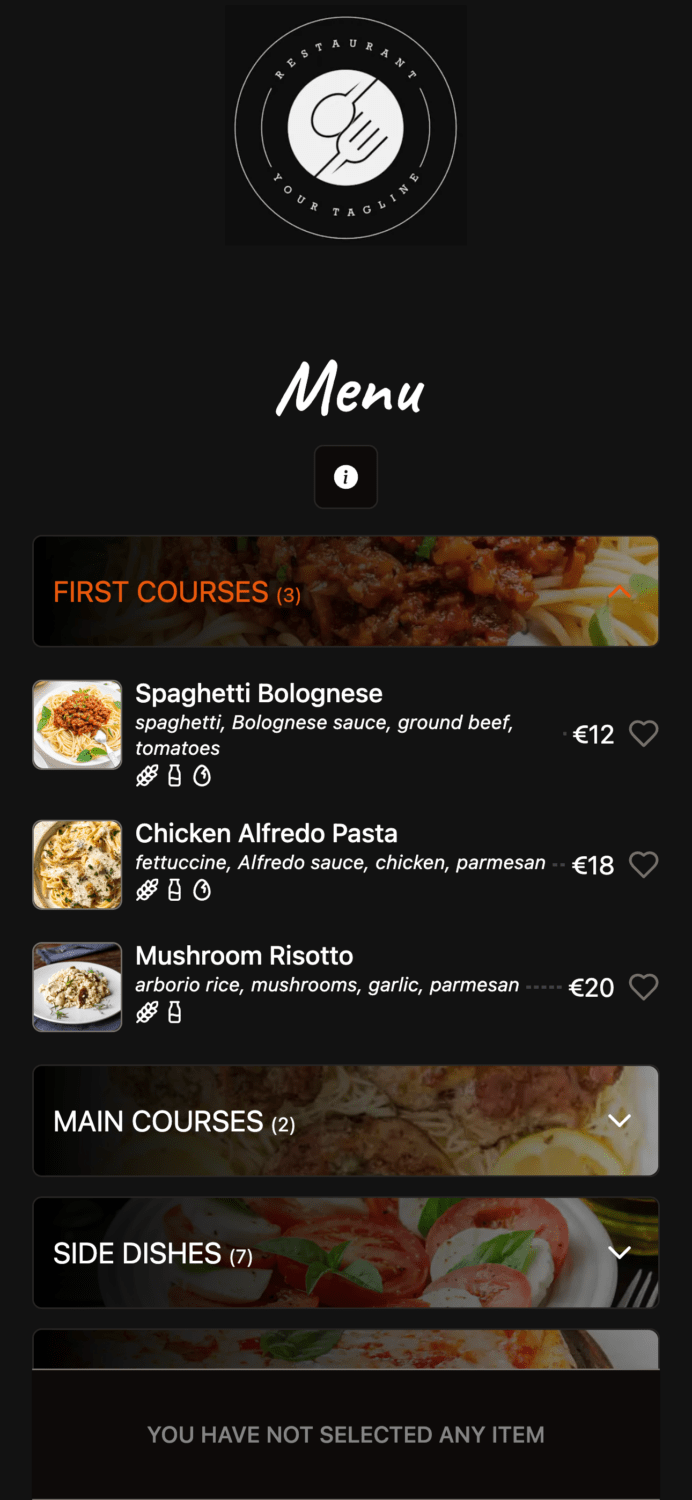
- Aggiungi i piatti con nome, prezzo, descrizione, foto e allergeni.
- Apri l’anteprima sul telefono e controlla che tutto si legga bene.
Il piano gratuito include 6 categorie con un massimo di 15 piatti ciascuna, sufficienti per molti bar, caffetterie e piccoli ristoranti. Hai già un PDF o una foto del menu? Con il piano Standard il menu viene creato per te a partire dal PDF o dall’immagine, senza dover digitare nulla. Per una guida più dettagliata, leggi come creare gratuitamente un bel menu digitale per il tuo ristorante.
Passaggio 4: genera il QR code
Una volta che il tuo menu ha un suo indirizzo web, il QR code è la parte più semplice. In Elegant Menu lo scarichi dal tuo profilo con un clic. Poiché il codice punta al tuo menu online, ogni modifica appare subito e non dovrai mai ristamparlo.
Se invece usi un generatore di QR code generico, incolla il link alla pagina del menu, non a un file che potresti sostituire in futuro. Ne parliamo più avanti, nella sezione su QR code statici e dinamici.
Passaggio 5: progetta e stampa il codice in modo che funzioni davvero
- Dimensioni: almeno 2,5 × 2,5 cm. Sui segnaposto da tavolo, 3–4 cm sono più sicuri. Una regola pratica: un codice si legge comodamente da una distanza pari a circa dieci volte la sua larghezza.
- Contrasto: codice scuro su sfondo chiaro. Evita colori pallidi e codici invertiti (chiari su fondo scuro), che alcuni telefoni faticano a leggere.
- Margine bianco: lascia uno spazio vuoto intorno al codice. Testo e grafica non devono toccarlo.
- Invito all’azione: aggiungi una breve frase come «Inquadra per vedere il menu», oppure «Inquadra per vedere il menu e ordinare» se accetti ordinazioni.
- Finitura: scegli carta opaca, non lucida. La carta lucida riflette le luci e rende la scansione più difficile.
- Resistenza: cartoncini plastificati o espositori in plexiglass resistono a macchie e pulizie molto meglio della carta.
Passaggio 6: posizionalo dove i clienti guardano già
- Un espositore al centro di ogni tavolo (più visibile di un adesivo sul bordo)
- La vetrina o la porta d’ingresso, così i passanti possono consultare il menu prima di entrare
- Il bancone del bar e la zona d’attesa
- Sacchetti da asporto e scontrini, per il prossimo ordine
- Online: usa lo stesso link del menu nel profilo Google della tua attività, nella bio di Instagram e sul tuo sito web
Passaggio 7: provalo prima di andare online
- Scansiona il codice stampato con un iPhone e uno smartphone Android, anche un modello vecchio
- Provalo da seduto e nell’angolo più buio del locale
- Verifica che il menu si carichi velocemente con i dati mobili, non solo con il tuo Wi-Fi
- Apri tutte le categorie e ricontrolla i prezzi
- Chiedi a un collega che non l’ha mai visto di trovare un piatto specifico
QR code statico o dinamico: quale ti serve?
| QR code statico | QR code dinamico | |
|---|---|---|
| Cosa contiene | Il link finale, fisso per sempre | Un link breve che reindirizza al tuo menu |
| Cambiare destinazione in seguito | No, serve un nuovo codice | Sì |
| Costo tipico | Gratis | Spesso un abbonamento a pagamento |
| Smette di funzionare se… | La pagina collegata viene rimossa | Il servizio di reindirizzamento o l’abbonamento termina |
Ecco il punto che molti ristoratori non conoscono: se il tuo QR code punta a una pagina del menu che puoi modificare, ti basta un codice statico gratuito. Cambia la pagina, non il codice. Attenzione ai generatori «gratuiti» che creano codici dinamici: quando finisce la prova, i codici sui tuoi tavoli possono smettere di funzionare da un giorno all’altro.
Quanto costa un menu QR code?
Il QR code in sé non costa nulla. Quello che paghi, se paghi, è il menu che c’è dietro e le funzioni extra. Con Elegant Menu il piano gratuito include il menu digitale, le foto dei piatti e il download del QR code. I piani a pagamento partono da 7 € al mese (con fatturazione annuale) e aggiungono, ad esempio, niente pubblicità, gestione degli ordini, traduzioni, pagamenti online e un link personalizzato per il menu. L’unico altro costo è la stampa dei segnaposto o degli espositori.
Errori comuni da evitare con il menu QR code
- Collegare un PDF pesante. Si carica lentamente ed è difficile da leggere sul telefono.
- Codici troppo piccoli o stampati su carta lucida. Dopo due scansioni fallite, i clienti rinunciano.
- Nessuna indicazione accanto al codice. Un quadratino sul tavolo non spiega a nessuno a cosa serve.
- Un menu non aggiornato. Mostrare piatti esauriti frustra clienti e personale. Nascondili appena finiscono.
- Nessun menu cartaceo di riserva. Tieni qualche copia stampata per chi la preferisce o ha il telefono scarico.
- Affidarsi a un servizio QR in prova. Assicurati che i tuoi codici non dipendano da un abbonamento che potresti disdire.
Porta il tuo menu QR code al livello successivo
Una volta online, lo stesso QR code può fare molto più che mostrare i prezzi:
- Traduzioni per i turisti: ogni cliente legge il menu nella propria lingua. Scopri le nuove funzionalità di traduzione.
- Ordinazioni dal tavolo: gli ordini arrivano su una bacheca in tempo reale e i clienti seguono lo stato dell’ordine dal telefono.
- Dati sulle vendite: scopri quali piatti vendono e quanto rende ciascuno, per fissare i prezzi in modo più intelligente.
- NFC come alternativa: i clienti avvicinano il telefono invece di inquadrare un codice.
Domande frequenti sul menu QR code
I clienti hanno bisogno di un’app per leggere un menu QR code?
No. La fotocamera degli iPhone e degli smartphone Android moderni legge direttamente i QR code e apre il menu nel browser.
Posso creare un menu QR code senza un sito web?
Sì. Una piattaforma per menu dà al tuo menu un indirizzo web proprio, ed è lì che punta il QR code. Non ti serve un sito, anche se puoi collegare il menu dal tuo, se ne hai uno.
Posso cambiare i prezzi senza ristampare il QR code?
Sì, purché il codice punti a un menu web e non a un PDF che sostituisci. Modifica il menu e ogni cliente vedrà i nuovi prezzi alla scansione successiva.
Il menu QR code è gratis?
Le funzioni di base sì. Con il piano gratuito di Elegant Menu puoi creare il menu digitale e scaricarne il QR code. Paghi solo se ti servono extra come ordinazioni, pagamenti o traduzioni.
Devo tenere ancora i menu cartacei?
Tienine qualcuno. La maggior parte dei clienti scansiona volentieri, ma alcuni preferiscono la carta, e una copia stampata ti salva quando un telefono è scarico.
Crea oggi il tuo menu QR code gratuito
Ora sai come creare un menu QR code che i clienti riescono davvero a scansionare e leggere. Il modo più veloce per metterlo in pratica è creare il menu, scaricare il codice e stampare oggi il primo segnaposto. Per iniziare bastano circa cinque minuti, ed è gratis.
Lascia un commento
Devi essere connesso per inviare un commento.