
Met een QR-code menukaart openen gasten je menu met één scan op hun eigen telefoon: geen app, en geen geprinte kaarten die je bij elke prijswijziging opnieuw moet laten drukken. In deze gids lees je hoe je in ongeveer 15 minuten gratis een QR-code menukaart maakt, inclusief de tips over printen en plaatsen die de meeste handleidingen overslaan.
Kort antwoord: zet je menu op een mobielvriendelijke webpagina, maak een QR-code die naar die pagina verwijst, test hem op een paar telefoons en print hem op tafelstandaards. Gebruik een menuplatform in plaats van een pdf, zodat je gerechten en prijzen later kunt aanpassen zonder de code opnieuw te printen.
Wat is een QR-code menukaart?
Een QR-code menukaart is de digitale versie van je menu die in de browser van de telefoon opent zodra een gast een geprinte code scant met de camera. De QR-code zelf is alleen een link. Waar het echt om draait, is de pagina die hij opent, want die pagina is je menukaart.
Gasten hoeven niets te downloaden: de camera-app van moderne iPhones en Android-telefoons herkent QR-codes automatisch.
Wat je nodig hebt voordat je begint
- Je huidige menukaart (op papier, als pdf of zelfs een foto)
- Actuele prijzen
- Allergeneninformatie per gerecht
- Een paar goede foto’s van je beste gerechten (optioneel, maar ze verkopen)
- Je logo
QR-code menukaart maken in 7 stappen
Stap 1: Zet de inhoud van je menu op orde
Een QR-code menukaart is zo goed als het menu erachter. Verdeel alles in duidelijke categorieën (voorgerechten, hoofdgerechten, desserts, dranken) en geef elk gerecht een naam, een prijs en een beschrijving van één regel. Lange alinea’s lezen lastig op een klein scherm, dus houd beschrijvingen kort en concreet.
Dit is ook het moment om allergenen toe te voegen. Gasten checken ze steeds vaker voordat ze bestellen, en in de EU ben je verplicht ze te vermelden.
Stap 2: Kies waar je menu komt te staan: pdf of webmenu
De snelste optie is een pdf uploaden en er een QR-code naartoe laten verwijzen. Dat werkt, maar gasten moeten dan inzoomen op een document dat voor papier is gemaakt. Een webmenu dat voor telefoons is gebouwd, leest prettiger en is veel makkelijker actueel te houden.
| Pdf-menu | Webmenu (menuplatform) | |
|---|---|---|
| Lezen op de telefoon | Inzoomen met twee vingers | Gemaakt voor kleine schermen |
| Een prijs aanpassen | Bestand bewerken, exporteren, opnieuw uploaden | In een paar seconden vanaf je telefoon |
| Uitverkochte gerechten | Blijven op de kaart staan | Met één tik verborgen |
| Meerdere talen | Eén bestand per taal | Gasten kiezen hun taal |
| Bestellen aan tafel | Niet mogelijk | Mogelijk |
Een pdf is prima als snelle noodoplossing. Voor een menukaart die je elke dag gebruikt, wint het webmenu.
Stap 3: Maak je digitale menukaart
Voor deze stap kun je elk menuplatform gebruiken. Zo werkt het met Elegant Menu, dat een gratis abonnement voor altijd heeft en geen creditcard vraagt:
- Maak een gratis account aan.
- Voeg je categorieën toe, bijvoorbeeld Voorgerechten, Pizza, Desserts en Dranken.
- Voeg je gerechten toe met naam, prijs, beschrijving, foto en allergenen.
- Open de preview op je telefoon en controleer of alles goed leesbaar is.
Het gratis abonnement biedt 6 categorieën met elk maximaal 15 gerechten, genoeg voor veel cafés, bars en kleine restaurants. Heb je al een pdf of een foto van je menu? Met het Standard-abonnement wordt je menukaart voor je gemaakt op basis van je pdf of afbeelding, zonder dat je iets hoeft over te typen.
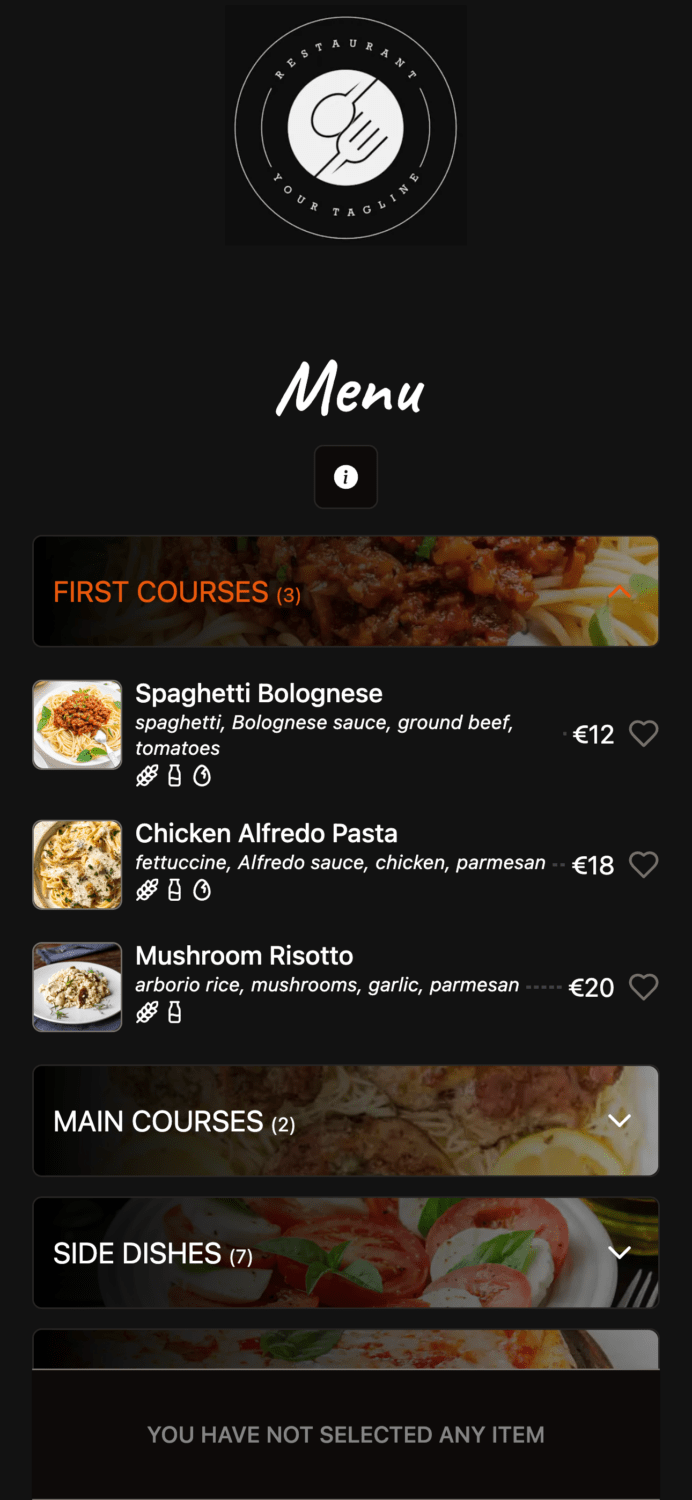
Stap 4: Maak je QR-code
Zodra je menu een eigen webadres heeft, is de QR-code het makkelijkste deel. In Elegant Menu download je hem met één klik vanuit je profiel. Omdat de code naar je live menukaart verwijst, is elke wijziging direct zichtbaar en hoef je hem nooit opnieuw te printen.
Gebruik je in plaats daarvan een algemene QR-codegenerator? Plak dan de link naar je menupagina, niet naar een bestand dat je later misschien vervangt. Meer daarover lees je hieronder bij statische en dynamische QR-codes.
Stap 5: Ontwerp en print hem zo dat hij écht scant
- Formaat: minimaal 2,5 × 2,5 cm. Op tafelstandaards is 3–4 cm veiliger. Vuistregel: een code scant prettig vanaf ongeveer tien keer zijn breedte.
- Contrast: donkere code op een lichte achtergrond. Vermijd lichte kleuren en omgekeerde codes (licht op donker), waar sommige telefoons moeite mee hebben.
- Witruimte: laat een witte rand rond de code vrij. Tekst en afbeeldingen mogen hem niet raken.
- Oproep: zet er een korte zin bij, zoals “Scan voor ons menu”, of “Scan, bekijk en bestel” als je bestellingen aanneemt.
- Afwerking: kies mat in plaats van glanzend. Glanzende kaarten weerkaatsen het licht en maken scannen lastiger.
- Duurzaamheid: gelamineerde kaarten of acryl standaards overleven gemorste drankjes en schoonmaak veel beter dan papier.
Stap 6: Plaats hem waar gasten al kijken
- Een standaard in het midden van elke tafel (beter zichtbaar dan een sticker aan de rand)
- Je etalage of voordeur, zodat voorbijgangers het menu al zien voordat ze binnenkomen
- De bar en de wachtruimte
- Afhaaltassen en kassabonnen, voor de volgende bestelling
- Online: gebruik dezelfde menulink in je Google Bedrijfsprofiel, je Instagram-bio en op je website
Stap 7: Test voordat je live gaat
- Scan de geprinte code met een iPhone en een Android-telefoon, ook een ouder model
- Probeer het zittend en in de donkerste hoek van de zaak
- Controleer of het menu snel laadt via mobiele data, niet alleen via je wifi
- Klik door alle categorieën en controleer de prijzen
- Vraag een collega die het nog niet kent om een bepaald gerecht te vinden
Statische of dynamische QR-code: wat heb je nodig?
| Statische QR-code | Dynamische QR-code | |
|---|---|---|
| Wat erin staat | De definitieve link, voorgoed vast | Een korte link die doorverwijst naar je menu |
| Bestemming later wijzigen | Nee, je hebt een nieuwe code nodig | Ja |
| Gebruikelijke kosten | Gratis | Vaak een betaald abonnement |
| Werkt niet meer als… | De gelinkte pagina verdwijnt | De doorverwijsdienst of het abonnement stopt |
Dit missen veel horecaondernemers: als je QR-code naar een menupagina verwijst die je zelf kunt aanpassen, is een gratis statische code alles wat je nodig hebt. De pagina verandert, niet de code. Pas op met “gratis” generatoren die dynamische codes maken: als de proefperiode afloopt, kunnen de codes op je tafels van de ene op de andere dag niet meer werken.
Wat kost een QR-code menukaart?
De QR-code zelf kost niets. Waar je eventueel voor betaalt, is het menu erachter en de extra functies. Bij Elegant Menu bevat het gratis abonnement je digitale menukaart, foto’s van gerechten en het downloaden van de QR-code. Betaalde abonnementen beginnen bij € 7 per maand (bij jaarlijkse betaling) en voegen onder meer toe: geen advertenties, bestelbeheer, vertalingen, online betalingen en een eigen link voor je menu. De enige andere kosten zijn het printen van je tafelkaarten of standaards.
Veelgemaakte fouten met een QR-code menukaart
- Linken naar een zware pdf. Die laadt traag en is lastig te lezen op een telefoon.
- Te kleine codes of glanzend papier. Na twee mislukte scans haken gasten af.
- Geen uitleg naast de code. Een vierkantje op tafel vertelt niemand waar het voor is.
- Een verouderd menu. Gerechten tonen die op zijn, frustreert gasten én personeel. Verberg ze zodra ze uitverkocht zijn.
- Geen papieren reserve. Houd een paar geprinte kaarten achter de hand voor gasten die papier prefereren of een lege batterij hebben.
- Afhankelijk zijn van een proefabonnement. Zorg dat je codes niet afhangen van een abonnement dat je misschien opzegt.
Haal meer uit je QR-code menukaart
Staat je menu eenmaal online, dan kan dezelfde QR-code veel meer dan prijzen tonen:
- Vertalingen voor toeristen: elke gast leest het menu in zijn eigen taal.
- Bestellen aan tafel: bestellingen verschijnen live op een overzicht en gasten volgen de status op hun telefoon.
- Verkoopinzichten: zie welke gerechten verkopen en hoeveel elk gerecht oplevert, zodat je slimmer kunt prijzen.
- NFC als alternatief: gasten houden hun telefoon tegen een tag in plaats van een code te scannen.
Veelgestelde vragen over de QR-code menukaart
Hebben gasten een app nodig om een QR-code menukaart te scannen?
Nee. De camera-app van moderne iPhones en Android-telefoons leest QR-codes direct en opent het menu in de browser.
Kan ik een QR-code menukaart maken zonder eigen website?
Ja. Een menuplatform geeft je menu een eigen webadres en de QR-code verwijst daarnaartoe. Je hebt geen eigen website nodig, al kun je het menu daar natuurlijk wel naar linken als je er een hebt.
Kan ik prijzen aanpassen zonder de QR-code opnieuw te printen?
Ja, zolang de code naar een webmenu verwijst en niet naar een pdf die je vervangt. Pas het menu aan en elke gast ziet bij de volgende scan de nieuwe prijzen.
Is een QR-code menukaart gratis?
De basis wel. Met het gratis abonnement van Elegant Menu maak je je digitale menukaart en download je de QR-code. Je betaalt alleen als je extra’s nodig hebt, zoals bestellen, betalen of vertalingen.
Moet ik nog papieren menukaarten houden?
Een paar wel. De meeste gasten scannen graag, maar sommigen geven de voorkeur aan papier, en een geprinte kaart redt de situatie als een telefoon leeg is.
Maak vandaag nog je gratis QR-code menukaart
Je weet nu hoe je een QR-code menukaart maakt die gasten echt kunnen scannen en lezen. De snelste manier om het in praktijk te brengen: maak je menu, download de code en print vandaag nog je eerste tafelkaart. Beginnen kost ongeveer vijf minuten en is gratis.
Geef een reactie
Je moet ingelogd zijn op om een reactie te plaatsen.