PDF-meny med QR-kode: hvilke plattformer tar imot PDF, og slik gjør du den om til en digital meny
PDF-meny med QR-kode: last opp PDF-en som den er, eller gjør den om til en digital meny? Hvilke plattformer tar imot PDF, sammenlignet, og en guide steg for steg.
På denne siden
- Hvilke QR-menyplattformer tar imot PDF-menyer?
- PDF-meny med QR-kode: laste opp eller konvertere?
- Slik gjør du PDF-menyen om til en QR-meny, steg for steg
- Hvordan forbereder du PDF-en så importen fungerer første gang?
- Når holder en enkel PDF-meny med QR-kode?
- Vanlige feil med PDF-meny og QR-kode
- Hva gjør Elegant Menu med en PDF-meny?
- Vanlige spørsmål om PDF-meny og QR-kode
- Gjør PDF-en din om til en QR-meny i dag
Du kan lage en PDF-meny med QR-kode på to måter: last opp PDF-en hos en QR-kodegenerator som lenker rett til filen, eller hos en QR-menyplattform som leser PDF-en og bygger den om til en meny for mobilen. Den første tar fem minutter og gir gjestene et dokument de må zoome i; den andre tar litt lenger tid og gir en meny med allergener, oversettelser og bestilling fra bordet.
Kort svar: per oktober 2026 tar Menubly, MENU TIGER, MenuHoster, BuonMenu og Elegant Menu, plattformen for QR-menyer og bestillinger, imot en PDF og gjør den om til en digital meny. QR TIGER og QR Code Generator PRO legger PDF-en uendret bak en QR-kode. Skal gjestene bare se designet du allerede har, holder PDF-en. Vil du endre priser på sekunder, merke allergener, oversette eller ta imot bestillinger, bør du konvertere den.
Hvilke QR-menyplattformer tar imot PDF-menyer?
Minst sju kjente verktøy tar imot en PDF-meny, men de gjør svært ulike ting med den: fem konverterer den til en redigerbar digital meny, og to kobler bare en QR-kode til filen. Tabellen viser hva hver leverandør oppgir på sitt eget nettsted.
| Plattform | Hva skjer med PDF-en | Andre filer | Gratis alternativ | Betalt fra | Bestilling fra menyen |
|---|---|---|---|---|---|
| Elegant Menu | Konvertert: du laster opp PDF eller bilder av menyen, og den digitale menyen lages for deg | Bilder av menyen | Free-plan (6 kategorier × 15 retter) | 7 €/mnd, fakturert årlig | Ja, med direkte ordretavle og nettbetaling på betalte planer |
| Menubly | Konvertert: last opp PDF eller bilde, så gjør Menubly den gratis om til en nettmeny | Bilde, Excel, CSV | Gratis plan for alltid | 7,99 $/mnd, fakturert årlig | Ja, henting og levering |
| MENU TIGER | Konvertert med KI, deretter kontrollerer og redigerer du | JPEG, PNG | Gratis plan, 75 bestillinger/mnd | 17 US$/mnd | Ja, QR- og nettbestilling |
| MenuHoster | Konvertert til en nettmeny-side med fast QR-kode | JPG, PNG, WebP, innlimt tekst, en URL | Gratis plan, 1 000 visninger og 3 000 skanninger per 30 dager | 15 $/mnd, fakturert årlig | Ja, betaling ved henting; kort på Pro |
| BuonMenu | Konvertert med KI (maks. 30 MB); bilder i filen blir ikke med | Word (.docx), OpenDocument (.odt) | 14 dagers gratis prøve | 25 €/mnd, fakturert årlig | Ikke oppgitt på prissiden |
| QR TIGER | Lagret som fil bak en dynamisk QR-kode | Bilder, dokumenter | Gratis, med e-postadresse | Ikke oppgitt på siden vi sjekket | Nei, kun visning |
| QR Code Generator PRO | Lagret som PDF (opptil 20 MB), eventuelt med landingsside | Ingen oppgitt | «Get started for free» (vilkår ikke oppgitt) | Ikke oppgitt på siden vi sjekket | Nei, kun visning |
Slik sammenlignet vi: vi åpnet pris-, funksjons- eller hjelpesidene til hver leverandør i oktober 2026 og tok bare med det som står der; følg lenkene for oppdaterte detaljer. Menubly oppgir «Support converting PDF menu to digital» på Pro-planen, mens FAQ-en sier at konverteringen er gratis – spør Menubly hva som gjelder for deg. Planer og grenser endres ofte, så sjekk før du kjøper.
PDF-meny med QR-kode: laste opp eller konvertere?
Når du laster opp, beholdes PDF-en akkurat som den er og åpnes når gjesten skanner; når du konverterer, leses teksten ut og hver rett blir et eget element du kan redigere, oversette og selge fra. Begge starter med samme fil, men resultatet på gjestens mobil er svært forskjellig.
| PDF bak en QR-kode | PDF konvertert til digital meny | |
|---|---|---|
| Tid | Rundt 5 minutter | 15–30 minutter, inkludert kontroll |
| Utseende | Trykkdesignet, krympet til mobilskjerm | Mobiltilpasset med kategorier, bilder og søk |
| Endre en pris | Rediger PDF, eksporter, last opp på nytt | Endre ett felt, live med en gang |
| Utsolgte retter | Blir stående til du laster opp på nytt | Skjules med ett klikk |
| Allergener | Bare hvis de står i PDF-en | Merking per rett |
| Oversettelser | Én PDF per språk | Innebygd på mange plattformer |
| Bestilling og betaling | Ikke mulig | Mulig på plattformer som tilbyr det |
QR TIGER sier det tydelig i sin egen guide om PDF-menyer: en QR-kode til en PDF-meny er bare for visning, så gjestene kan ikke bestille eller betale gjennom den. For noen steder er det greit, for andre er det avgjørende.
Slik gjør du PDF-menyen om til en QR-meny, steg for steg
For å gjøre PDF-menyen om til en QR-meny forbereder du PDF-en, laster den opp på en plattform som konverterer den, sjekker priser og allergener, legger til bilder og laster ned og skriver ut QR-koden. Her er de seks stegene.
1. Eksporter siste versjon av menyen
Eksporter PDF-en rett fra programmet du designer menyen i (Canva, Word, InDesign) i stedet for å skanne en trykt meny. En PDF med markerbar tekst leses langt mer nøyaktig enn et bilde. Har du bare papirmenyen, ta et skarpt og rett bilde i dagslys, én side per bilde.
2. Velg: laste opp eller konvertere
Bruk tabellen over. Endres menyen to ganger i året og du tar alle bestillinger muntlig, holder PDF-en. Bytter du retter hver uke, går dagens rett ofte tom, har du mange turister eller vil du ha bestillinger fra bordet, konverter.
3. Last opp PDF-en
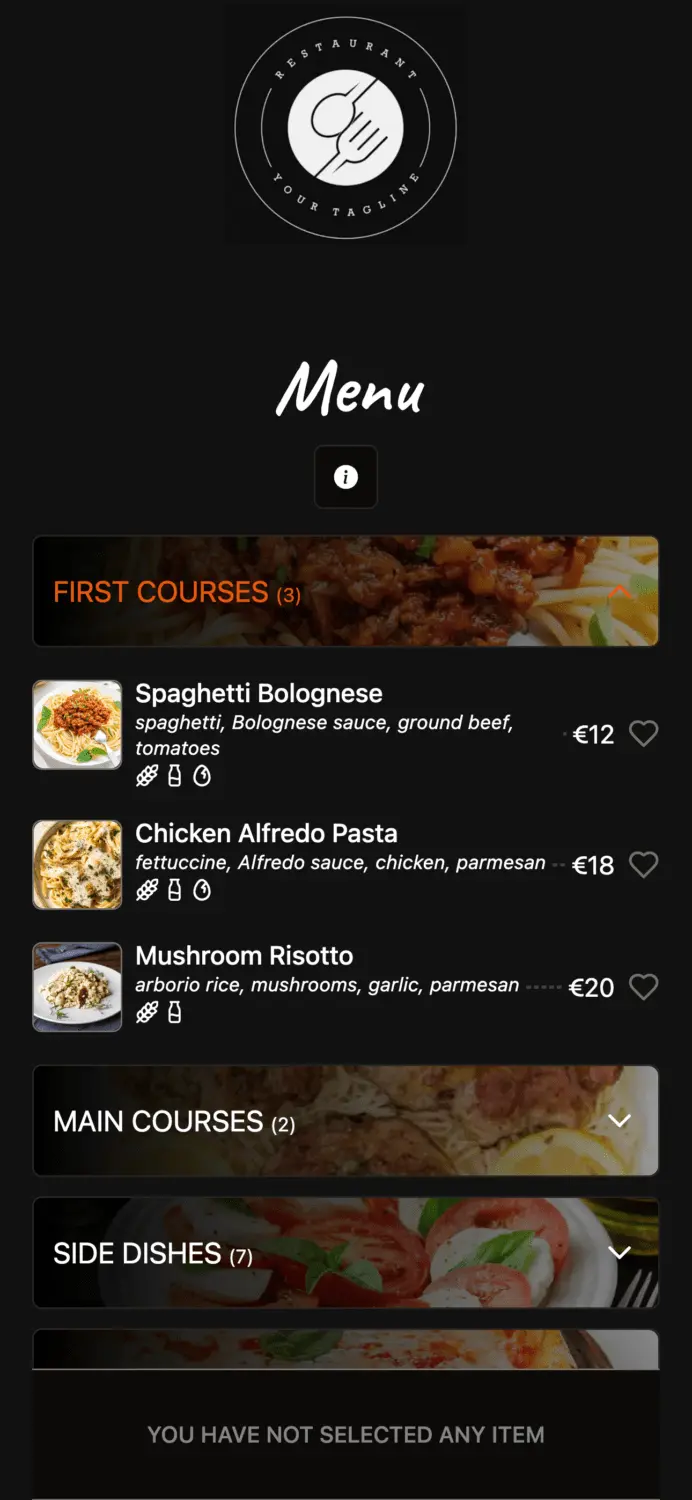
Opprett en konto og last opp filen. Hos Elegant Menu registrerer du deg gratis og sender PDF-menyen eller bilder av menyen; den digitale menyen lages for deg, med kategorier og retter klare til redigering. Ber en plattform deg skrive alt inn på nytt, støtter den ikke PDF i praksis.
4. Sjekk priser, navn og allergener
Sammenlign den importerte menyen linje for linje med PDF-en. Leverandørene sier selv hvor konverteringen kan glippe: BuonMenu advarer om at KI-en kan gjøre feil med priser, ingredienser og allergener, og MENU TIGER skriver at pyntede skrifttyper, fulle sider og uskarpe bilder er vanskeligere å lese. Følg spesielt med på:
- Priser med desimaler og to størrelser på én linje (f.eks. «Liten 89 / Stor 129»).
- Tillegg skrevet som setninger («med bacon + 2 €»), som vanligvis må bli valg.
- Allergener: i en PDF står de ofte som små tall eller ikoner som forsvinner ved import. Sett dem per rett; vår guide til krav om matallergener i menyer forklarer hva du må vise.
5. Legg til det en PDF aldri kan
Her lønner konverteringen seg. Gi bestselgerne et bilde, merk utsolgte retter som utilgjengelige og legg til språk for turister. Hos Elegant Menu omfatter oversettelser 1 språk på Basic og 8 språk på Standard (se nye funksjoner: oversettelser og underdomener). Det er også et godt tidspunkt å se over prisene: guiden om å beregne varekost viser hvordan.
6. Last ned QR-koden, test og skriv ut
Last ned QR-koden, skann den med to ulike mobiler (én iPhone og én Android) over mobildata, og skriv den ut i minst 3 × 3 cm til hvert bord. Guiden om å lage QR-kode-meny går gjennom størrelser, plassering og bordstativer.
Hvordan forbereder du PDF-en så importen fungerer første gang?
En PDF importeres rent når teksten er markerbar, hver seksjon har én tydelig kolonne og hver pris står på samme linje som retten. Fem minutters forberedelse sparer en halvtime med rettinger:
- Eksporter, ikke skann. Kan du markere teksten i PDF-en med musen, kan plattformen lese den.
- Fjern pynt. Bakgrunnsbilder, vannmerker og løkkeskrift bak teksten forstyrrer lesingen.
- Én pris per linje. Skriv «Fiskesuppe – 189» i stedet for å samle alle prisene i en egen kolonne.
- Tydelige overskrifter. «Forretter», «Hovedretter», «Desserter» blir kategoriene dine.
- Sjekk filstørrelsen. Grensene varierer: BuonMenu tar imot opptil 30 MB, QR Code Generator PRO opptil 20 MB.
Når holder en enkel PDF-meny med QR-kode?
En enkel PDF bak en QR-kode holder når menyen sjelden endres, får plass på én eller to sider og du tar alle bestillinger ved bordet selv. Typiske eksempler er en vinkart som endres én gang i året, en meny til et arrangement eller et informasjonsark på hotellet.
Den holder ikke lenger når gjestene må zoome og scrolle sidelengs i en PDF på tre sider, når de ansatte må si «beklager, den er utsolgt» flere ganger i kveld, eller når du laster opp en ny PDF hver gang en leverandør øker prisene. Med en dynamisk QR-kode kan du senere bytte til en konvertert meny uten å skrive ut koden på nytt.
Vanlige feil med PDF-meny og QR-kode
Den vanligste feilen er en statisk QR-kode som peker på én PDF-fil, slik at hver endring i menyen betyr nye koder på alle bord. Andre feil å unngå:
- Lenke til Google Drive eller Dropbox. Lenken brytes når noen flytter eller gir filen nytt navn, og gjester kan få opp en innloggings- eller nedlastingsside.
- En enorm fil. En PDF på 15 MB laster tregt på en uteservering med dårlig dekning. Komprimer bildene før du eksporterer.
- Stole blindt på importen. Én feil pris koster en refusjon; ett glemt allergen er langt verre.
- Glemme papirmenyen. Ha noen trykte menyer klare for gjester uten mobil eller med tomt batteri.
Hva gjør Elegant Menu med en PDF-meny?
Elegant Menu gjør PDF-en eller bildene du laster opp om til en digital meny som du deretter redigerer som en hvilken som helst annen: endre priser fra mobilen, skjul utsolgte retter, merk allergener på hver rett og oversett menyen. Gjestene bestiller rett fra QR-menyen; bestillingene dukker opp på en direkte ordretavle, og gjesten følger bestillingen på en statusside. Betalte planer gir nettbetaling (2 % gebyr på Basic, 1,5 % på Premium), og Standard og Premium gir i tillegg ordrevarsler på Telegram. Free-planen dekker 6 kategorier med 15 retter hver, bilder og QR-koden; betalte planer starter på 7 € i måneden fakturert årlig. Se en direkte eksempelmeny for å vurdere resultatet.
Der andre er sterkere: MenuHoster tar imot flest typer innhold (WebP, innlimt tekst og en URL i tillegg til PDF), BuonMenu importerer også Word- og OpenDocument-filer, og vil du bare legge trykkdesignet ditt på nett, er en gratis PDF-QR-kode fra QR TIGER raskest.
Vanlige spørsmål om PDF-meny og QR-kode
Kan jeg gjøre en PDF-meny om til QR-kode gratis?
Ja. Hos QR TIGER lager du en QR-kode for PDF-menyen gratis med e-postadressen din, og Menubly, MENU TIGER, MenuHoster og Elegant Menu har gratisplaner du kan starte med.
Hva er best for gjestene, PDF eller digital meny?
En digital meny er lettere å lese på mobilen fordi den er laget for en liten skjerm, mens en PDF er en trykkside gjestene må zoome og scrolle i. En digital meny kan også vise allergener, bilder og oversettelser per rett.
Trenger jeg ny QR-kode når PDF-menyen endres?
Nei, ikke hvis du bruker en dynamisk QR-kode eller en QR-menyplattform, fordi koden peker på en lenke du kan oppdatere. En statisk kode til én fil må skrives ut på nytt.
Kan gjestene bestille fra en PDF-meny?
Nei, en PDF-meny er bare for visning. For å ta imot bestillinger og betaling fra bordet må du konvertere PDF-en til en digital meny på en plattform med bestilling.
Hvor nøyaktig er import av en meny fra PDF?
Rettnavn og kategorier importeres vanligvis godt fra en ryddig PDF med markerbar tekst, men priser, valg og allergener må sjekkes. Leverandørene anbefaler selv å kontrollere resultatet før det publiseres.
Gjør PDF-en din om til en QR-meny i dag
Last opp PDF-menyen eller bildene, sjekk resultatet og sett QR-koden på bordene denne uken. Du starter gratis, uten kredittkort.