Nyhet: Bare si hva som skal endres i menyen med Elegant Menu-assistenten
Med den nye assistenten i Elegant Menu legger du til retter, endrer priser og oversetter menyen ved å skrive hva du trenger med vanlige ord. Du ser over hver endring og godkjenner den med ett trykk.
På denne siden
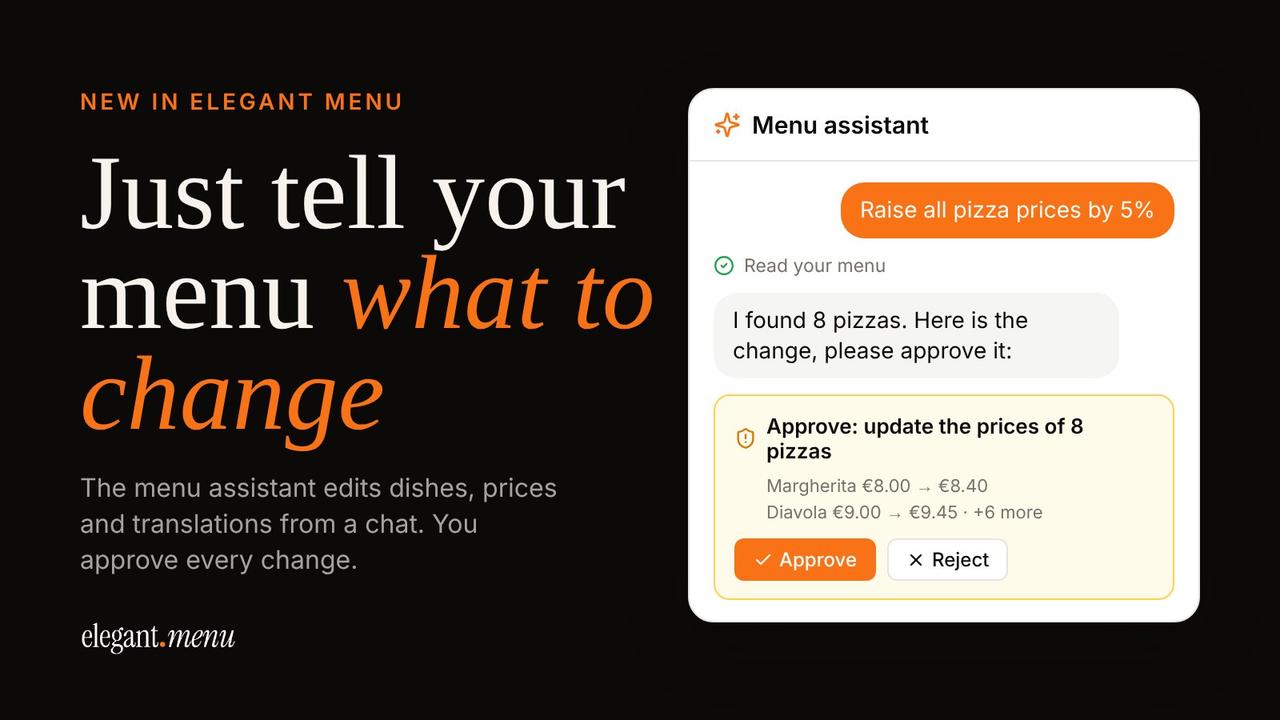
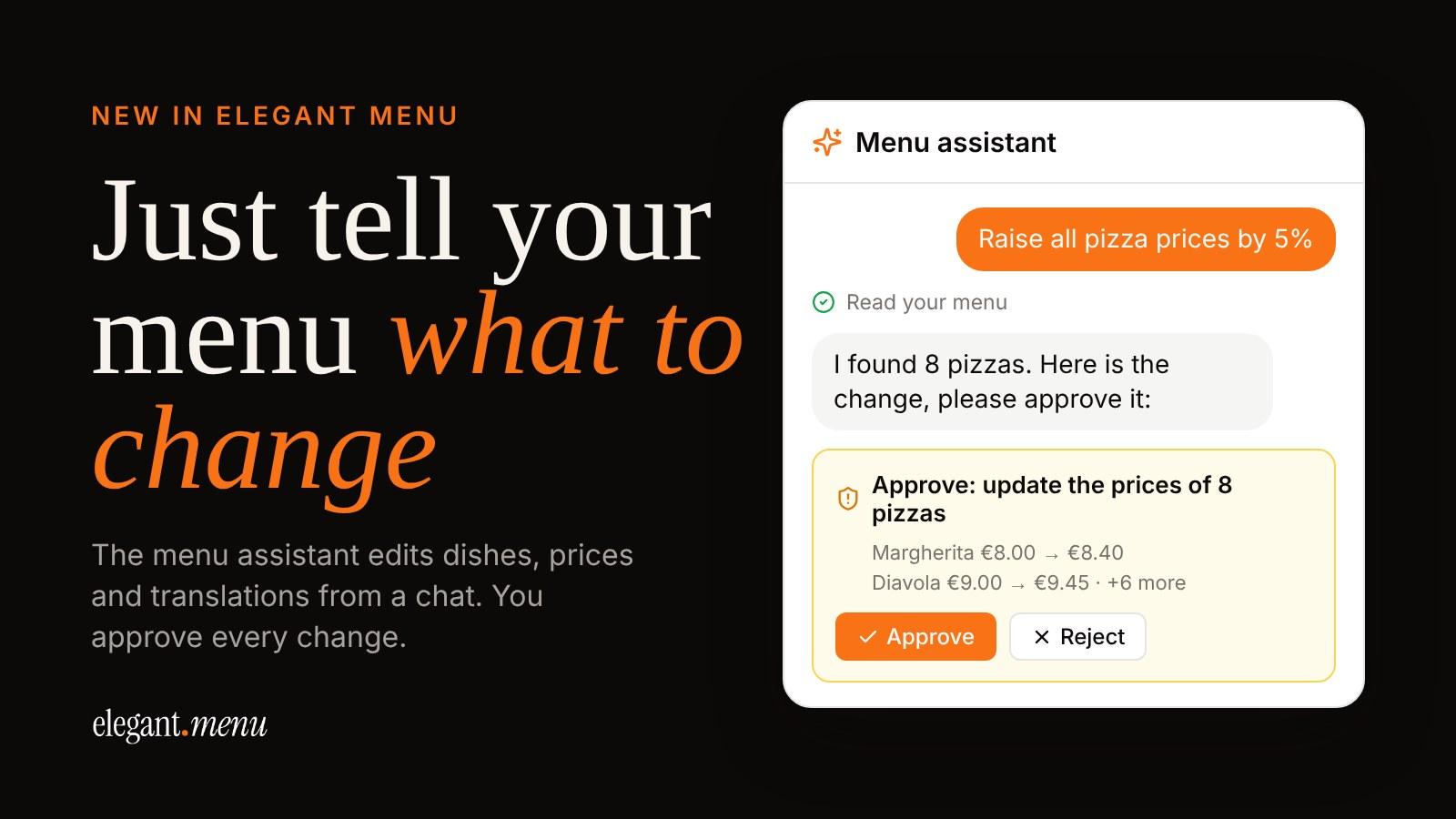
Å oppdatere en meny betyr som regel å åpne hver rett, endre et felt, lagre og gå videre til neste. Den nye menyassistenten i Elegant Menu tar seg av det. Du skriver hva du trenger med vanlige ord, for eksempel «øk prisene på alle pizzaer med 5 %», og assistenten gjør endringen klar. Ingenting lagres før du har sett over den og trykket Godkjenn.
Kort fortalt: åpne menyassistenten i Elegant Menu-dashbordet, skriv hva du vil endre, se over forslaget og godkjenn det med ett trykk. Den fungerer på alle abonnementer, også gratisabonnementet.
Hva kan menyassistenten gjøre?
- Legge til, redigere eller fjerne retter og kategorier ved å chatte, uten skjemaer.
- Endre priser på én rett eller en hel kategori på én gang.
- Oversette navn og beskrivelser av retter til språkene du tilbyr gjestene.
- Oppdatere restaurantinformasjonen uten å klikke deg gjennom innstillingene.
Hva du kan skrive: ekte eksempler
Skriv slik du ville snakket med en kollega. Noen forespørsler som fungerer godt:
| Du skriver | Hva assistenten gjør klart |
|---|---|
| Øk prisene på alle pizzaer med 5 % | En ny pris for hver rett i kategorien Pizza, klar til godkjenning |
| Legg til burrata med tomater under Forretter, 129 kr | En ny rett under Forretter til 129 kr |
| Fjern tiramisuen | Retten tatt av menyen |
| Gi «Primi» navnet «Pasta» | Kategorien med nytt navn |
| Oversett de nye rettene | Navn og beskrivelser på menyens språk |
Du godkjenner hver endring
Assistenten leser først menyen din og viser deg deretter nøyaktig hva den skal endre, i et godkjenningskort. Ved en prisendring ser du hver rett med gammel og ny pris. Trykk Godkjenn, så blir endringen utført; trykk Avvis, så endres ingenting.
Som alle AI-verktøy kan assistenten ta feil, så les godkjenningskortet før du trykker. Det er hele poenget: assistenten tar klikkingen, du har siste ord.
Gjestene ser godkjente endringer med en gang
Så snart du godkjenner, er endringen live på QR-menyen. De som skanner koden, ser den nye prisen eller den nye retten med en gang, uten noe som må trykkes på nytt. Er du usikker på prisene? Guiden vår om å beregne varekost forklarer formelen, og med assistenten bruker du resultatet på en hel kategori på sekunder.
Slik kommer du i gang med menyassistenten
- Logg inn på Elegant Menu-kontoen din, eller opprett en gratis.
- Trykk på knappen for menyassistenten i dashbordet. På en datamaskin åpnes den som et sidepanel, på mobil som en egen side.
- Skriv hva du vil endre, og send.
- Se over godkjenningskortet og trykk Godkjenn.
Har du ikke en digital meny ennå? Last opp et bilde eller en PDF av papirmenyen, så gjør Elegant Menu den om til en digital meny (gratis i en begrenset periode). Artikkelen vår om PDF-meny med QR-kode viser hvordan. Deretter tar assistenten seg av de daglige endringene.
Tips for gode forespørsler
- Bruk navnene på kategorier og retter slik de står i menyen, så finner assistenten de riktige.
- Oppgi prisen når du legger til en rett.
- Del opp store jobber. «Øk pastaprisene med 10 kr» og så «oversett de nye dessertene» fungerer bedre enn én svært lang forespørsel.
Vanlige spørsmål om menyassistenten
Er menyassistenten gratis?
Ja, den er med i alle abonnementer, også gratisabonnementet. Bruken telles per måned, og i chatten ser du hvor mye du har brukt denne måneden.
Kan assistenten endre menyen uten å spørre?
Nei. Endringer i menyen venter på godkjenningen din. Avviser du, lagres ingenting.
Kan jeg fortsatt redigere menyen på vanlig måte?
Ja. Menyeditoren fungerer som før. Assistenten er en ekstra og raskere måte å gjøre endringer på.
Kan den oversette hele menyen?
Den oversetter navn og beskrivelser av retter til språkene du har lagt til i menyen, slik at utenlandske gjester kan lese den på sitt eget språk.
Prøv det på din egen meny
Neste gang en pris endres eller en rett går tom: dropp skjemaene, og bare si hva som skal endres i menyen.