Neu: Sagen Sie Ihrer Speisekarte einfach, was sich ändern soll – der Elegant Menu Assistent
Mit dem neuen Assistenten von Elegant Menu fügen Sie Gerichte hinzu, ändern Preise und übersetzen Ihre Speisekarte, indem Sie einfach schreiben, was Sie brauchen. Jede Änderung prüfen und freigeben Sie selbst.
Auf dieser Seite
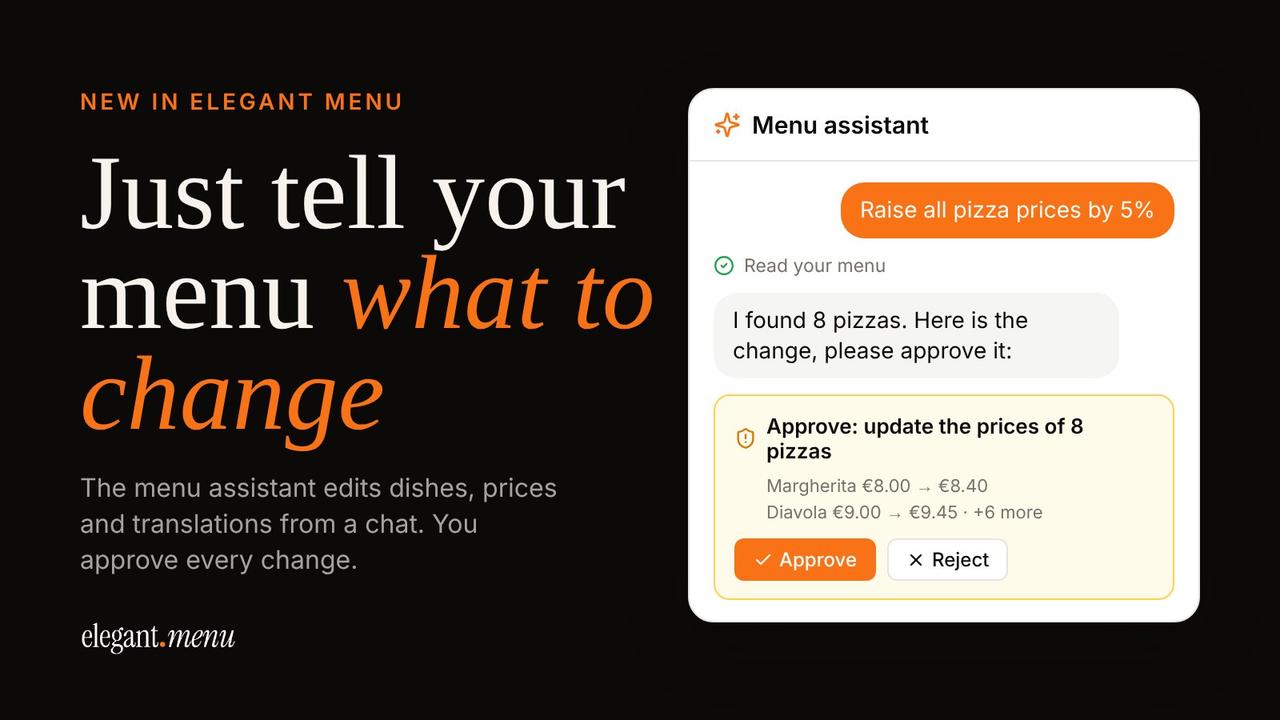
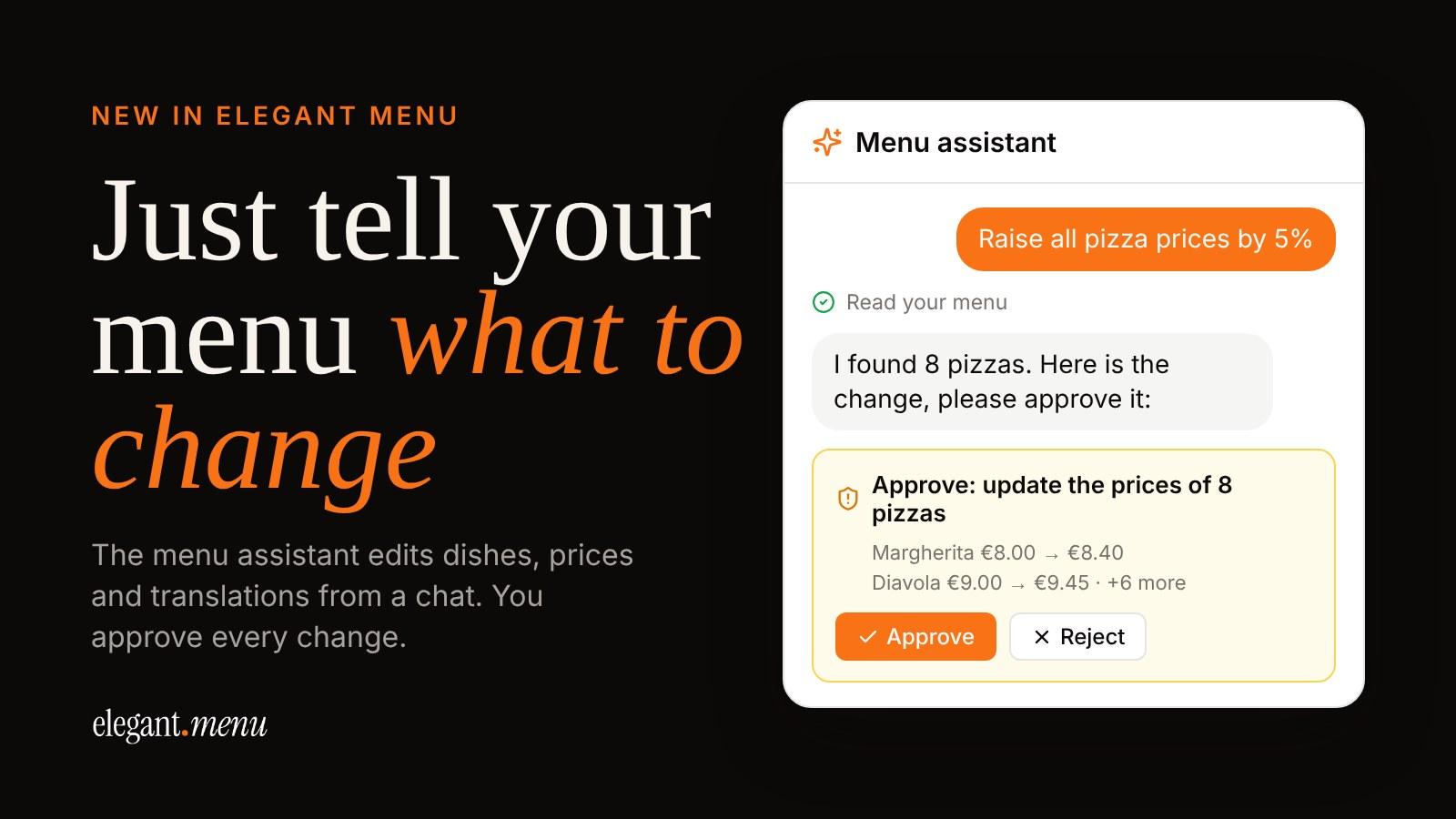
Eine Speisekarte zu aktualisieren heißt meist: jedes Gericht öffnen, ein Feld ändern, speichern, zum nächsten. Der neue Speisekarten-Assistent von Elegant Menu nimmt Ihnen das ab. Sie schreiben in ganz normalen Worten, was Sie brauchen, zum Beispiel „alle Pizzapreise um 5 % erhöhen“, und der Assistent bereitet die Änderung vor. Gespeichert wird erst, wenn Sie sie geprüft und auf Freigeben getippt haben.
Kurz gesagt: Öffnen Sie den Assistenten im Elegant Menu Dashboard, schreiben Sie, was sich ändern soll, prüfen Sie den Vorschlag und geben Sie ihn mit einem Tippen frei. Er funktioniert in allen Tarifen, auch im kostenlosen.
Was kann der Speisekarten-Assistent?
- Gerichte und Kategorien hinzufügen, bearbeiten oder entfernen – per Chat statt über Formulare.
- Preise ändern – für ein Gericht oder eine ganze Kategorie auf einmal.
- Namen und Beschreibungen von Gerichten übersetzen – in die Sprachen, die Sie Ihren Gästen anbieten.
- Restaurantdaten aktualisieren, ohne sich durch die Einstellungen zu klicken.
Was Sie schreiben können: echte Beispiele
Schreiben Sie so, wie Sie mit einem Kollegen sprechen würden. Ein paar Anfragen, die gut funktionieren:
| Sie schreiben | Was der Assistent vorbereitet |
|---|---|
| Alle Pizzapreise um 5 % erhöhen | Einen neuen Preis für jedes Gericht der Kategorie Pizza, bereit zur Freigabe |
| Burrata mit Tomaten zu den Vorspeisen, 11 € | Ein neues Gericht bei den Vorspeisen für 11 € |
| Tiramisu entfernen | Das Gericht ist von der Karte |
| „Primi“ in „Pasta“ umbenennen | Die umbenannte Kategorie |
| Die neuen Gerichte übersetzen | Namen und Beschreibungen in den Sprachen Ihrer Karte |
Sie geben jede Änderung frei
Der Assistent liest zuerst Ihre Speisekarte und zeigt Ihnen dann in einer Freigabekarte genau, was er ändern will. Bei einer Preisänderung sehen Sie jedes Gericht mit altem und neuem Preis. Tippen Sie auf Freigeben, wird die Änderung übernommen; tippen Sie auf Ablehnen, bleibt alles, wie es ist.
Wie jedes KI-Werkzeug kann sich der Assistent irren, lesen Sie die Freigabekarte also vor dem Tippen. Genau darum geht es: Der Assistent übernimmt das Klicken, das letzte Wort haben Sie.
Gäste sehen freigegebene Änderungen sofort
Sobald Sie freigeben, ist die Änderung auf Ihrer QR-Speisekarte live. Wer den Code scannt, sieht den neuen Preis oder das neue Gericht sofort, ohne Neudruck. Wenn Sie noch überlegen, was ein Gericht kosten soll, erklärt unser Leitfaden zur Kalkulation in der Gastronomie die Formel; mit dem Assistenten übertragen Sie das Ergebnis dann in Sekunden auf eine ganze Kategorie.
So starten Sie mit dem Assistenten
- Melden Sie sich bei Elegant Menu an oder erstellen Sie kostenlos ein Konto.
- Tippen Sie im Dashboard auf die Schaltfläche des Speisekarten-Assistenten. Am Computer öffnet er sich als Seitenleiste, am Handy als eigene Seite.
- Schreiben Sie, was sich ändern soll, und senden Sie es ab.
- Prüfen Sie die Freigabekarte und tippen Sie auf Freigeben.
Noch keine digitale Speisekarte? Laden Sie ein Foto oder PDF Ihrer Papierkarte hoch, und Elegant Menu macht daraus eine digitale Karte (für begrenzte Zeit kostenlos). Wie das geht, steht in unserem Artikel zur PDF-Speisekarte als QR-Code. Danach erledigt der Assistent die täglichen Änderungen.
Tipps für gute Anfragen
- Nennen Sie Kategorien und Gerichte so, wie sie auf der Karte stehen, damit der Assistent die richtigen findet.
- Geben Sie den Preis an, wenn Sie ein Gericht hinzufügen.
- Teilen Sie große Aufgaben auf. „Pastapreise um 1 € erhöhen“ und danach „die neuen Desserts übersetzen“ funktioniert besser als eine sehr lange Anfrage.
Häufige Fragen zum Speisekarten-Assistenten
Ist der Assistent kostenlos?
Ja, er ist in allen Tarifen enthalten, auch im kostenlosen. Die Nutzung wird pro Monat gezählt; im Chat sehen Sie, wie viel Sie diesen Monat schon genutzt haben.
Kann der Assistent meine Karte ohne Rückfrage ändern?
Nein. Änderungen an Ihrer Karte warten auf Ihre Freigabe. Lehnen Sie ab, wird nichts gespeichert.
Kann ich meine Karte weiterhin wie gewohnt bearbeiten?
Ja. Der Menü-Editor funktioniert wie bisher. Der Assistent ist ein zusätzlicher, schnellerer Weg für Änderungen.
Kann er die ganze Karte übersetzen?
Er übersetzt Namen und Beschreibungen der Gerichte in die Sprachen, die Sie Ihrer Karte hinzugefügt haben, damit internationale Gäste sie in ihrer Sprache lesen können.
Probieren Sie es mit Ihrer Karte aus
Wenn sich das nächste Mal ein Preis ändert oder ein Gericht ausgeht: Sparen Sie sich die Formulare und sagen Sie Ihrer Speisekarte einfach, was sich ändern soll.