Menu PDF con QR code: quali piattaforme accettano il PDF e come trasformarlo in menu digitale
Menu PDF con QR code: puoi caricare il PDF così com'è o trasformarlo in un menu digitale. Quali piattaforme accettano il PDF, a confronto, e la guida passo passo.
In questa pagina
- Quali piattaforme per menu QR accettano il PDF?
- Menu PDF QR code: meglio caricare il PDF o convertirlo?
- Come trasformare il menu PDF in un menu QR, passo dopo passo
- Come preparare il PDF perché l'importazione funzioni al primo colpo
- Quando basta un semplice menu PDF con QR code?
- Errori comuni con il menu PDF e il QR code
- Cosa fa Elegant Menu con un menu PDF?
- Domande frequenti su menu PDF e QR code
- Trasforma oggi il tuo PDF in un menu QR
Per creare un menu PDF QR code hai due strade: caricare il PDF su un generatore di QR code che apre direttamente il file, oppure caricarlo su una piattaforma per menu QR che legge il PDF e lo ricostruisce come menu per smartphone. La prima richiede cinque minuti e dà al cliente un documento da ingrandire con le dita; la seconda richiede un po’ di più e dà un menu leggibile, con allergeni, traduzioni e ordini dal tavolo.
In breve: a ottobre 2026 Menubly, MENU TIGER, MenuHoster, BuonMenu ed Elegant Menu, la piattaforma per menu QR e ordini, accettano un PDF e lo trasformano in menu digitale. QR TIGER e QR Code Generator PRO invece ospitano il PDF così com’è dietro un QR code. Se ti basta mostrare la grafica che hai già, il PDF va bene. Se vuoi cambiare i prezzi in pochi secondi, indicare gli allergeni, tradurre il menu o ricevere ordini, conviene convertirlo.
Quali piattaforme per menu QR accettano il PDF?
Almeno sette strumenti diffusi accettano un menu in PDF, ma ne fanno cose molto diverse: cinque lo convertono in un menu digitale modificabile e due collegano semplicemente un QR code al file. La tabella riporta ciò che ogni fornitore dichiara sul proprio sito.
| Piattaforma | Cosa succede al PDF | Altri file accettati | Opzione gratuita | Piani a pagamento da | Ordini dal menu |
|---|---|---|---|---|---|
| Elegant Menu | Convertito: carichi il PDF o le foto del menu e il menu digitale viene creato per te | Foto del menu | Piano Free (6 categorie × 15 piatti) | 7 €/mese, fatturazione annuale | Sì, con bacheca ordini live e pagamenti online sui piani a pagamento |
| Menubly | Convertito: carichi PDF o foto e Menubly lo trasforma gratis in menu online | Foto, Excel, CSV | Piano gratuito per sempre | 7,99 $/mese, fatturazione annuale | Sì, asporto e consegna |
| MENU TIGER | Convertito con AI, poi lo controlli e modifichi | JPEG, PNG | Piano gratuito, 75 ordini/mese | 17 US$/mese | Sì, ordini QR e online |
| MenuHoster | Convertito in una pagina menu online con QR code permanente | JPG, PNG, WebP, testo incollato, un URL | Piano gratuito, 1.000 visite e 3.000 scansioni ogni 30 giorni | 15 $/mese, fatturazione annuale | Sì, pagamento al ritiro; carte sul piano Pro |
| BuonMenu | Convertito con AI (max 30 MB); le immagini nel file non vengono importate | Word (.docx), OpenDocument (.odt) | Prova gratuita di 14 giorni | 25 €/mese, fatturazione annuale | Non indicato nella pagina prezzi |
| QR TIGER | Ospitato come file dietro un QR code dinamico | Immagini, documenti | Gratis, con la tua email | Non indicato nella pagina verificata | No, solo consultazione |
| QR Code Generator PRO | Ospitato come PDF (fino a 20 MB), anche con pagina di atterraggio | Nessuno indicato | “Get started for free” (condizioni non indicate) | Non indicato nella pagina verificata | No, solo consultazione |
Come abbiamo verificato: abbiamo aperto le pagine prezzi, funzioni o assistenza di ogni fornitore a ottobre 2026 e riportato solo ciò che dichiarano; segui i link per i dettagli aggiornati. Menubly indica “Support converting PDF menu to digital” nel piano Pro, mentre le FAQ dicono che la conversione è gratuita: chiedi a Menubly quale vale per te. Piani e limiti cambiano spesso, quindi controlla prima di acquistare.
Menu PDF QR code: meglio caricare il PDF o convertirlo?
Caricare il PDF lo lascia identico e lo apre quando il cliente scansiona; convertirlo significa estrarre il testo e trasformare ogni piatto in una voce che puoi modificare, tradurre e vendere. Si parte sempre dallo stesso file, ma sul telefono del cliente il risultato è molto diverso.
| PDF dietro un QR code | PDF convertito in menu digitale | |
|---|---|---|
| Tempo di preparazione | Circa 5 minuti | 15–30 minuti, controllo compreso |
| Aspetto | La grafica di stampa rimpicciolita | Layout per smartphone con categorie, foto e ricerca |
| Cambiare un prezzo | Modifica il PDF, esporta, ricarica | Modifichi un campo, online subito |
| Piatti esauriti | Restano visibili fino al nuovo caricamento | Li nascondi con un clic |
| Allergeni | Solo se stampati nel PDF | Etichette per ogni piatto |
| Traduzioni | Un PDF per lingua | Integrate in molte piattaforme |
| Ordini e pagamenti | Non possibili | Possibili sulle piattaforme che li offrono |
Lo dice chiaramente anche QR TIGER nella sua guida al menu PDF: un QR code con menu PDF è solo da consultare, quindi i clienti non possono ordinare né pagare. Per alcuni locali va bene, per altri no.
Come trasformare il menu PDF in un menu QR, passo dopo passo
Per trasformare il menu PDF in un menu QR, prepara il file, caricalo su una piattaforma che lo converte, controlla prezzi e allergeni, aggiungi le foto, poi scarica e stampa il QR code. Ecco i sei passaggi.
1. Esporta l’ultima versione del menu
Esporta il PDF direttamente dal programma con cui lo hai creato (Canva, Word, InDesign) invece di scansionare il menu stampato: un PDF con testo selezionabile viene letto molto meglio di una foto. Se hai solo la copia cartacea, scatta una foto nitida e dritta alla luce del giorno, una pagina per foto.
2. Scegli: caricare o convertire
Usa la tabella qui sopra. Se il menu cambia due volte l’anno e prendi sempre le ordinazioni a voce, il PDF basta. Se cambi i piatti ogni settimana, finisci spesso i fuori menu, lavori con turisti o vuoi ordini dal tavolo, convertilo.
3. Carica il PDF
Crea un account e carica il file. Con Elegant Menu ti registri gratis e invii il tuo menu PDF o le foto del menu: il menu digitale viene creato per te, con categorie e piatti pronti da modificare. Se una piattaforma ti chiede di ribattere tutto a mano, in realtà non supporta il PDF.
4. Controlla prezzi, nomi e allergeni
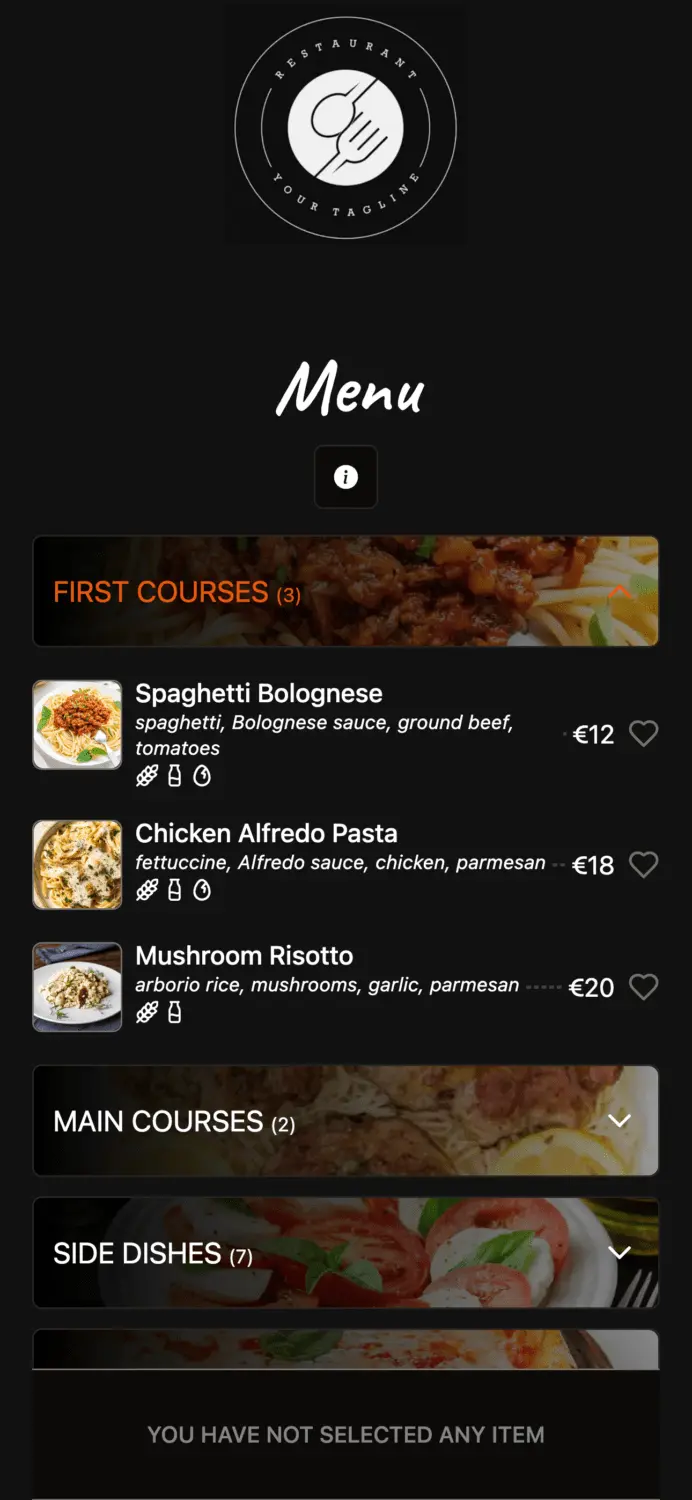
Confronta riga per riga il menu importato con il PDF. Gli stessi fornitori dicono dove la conversione sbaglia: BuonMenu avverte che l’AI può commettere errori su prezzi, ingredienti e allergeni, e MENU TIGER segnala che font decorativi, pagine affollate e foto sfocate sono più difficili da leggere. Fai attenzione a:
- Prezzi con decimali e due formati sulla stessa riga (es. “Piccola 9 / Grande 13”).
- Aggiunte scritte come frase (“con bufala + 2 €”), che di solito vanno trasformate in opzioni.
- Allergeni: nel PDF sono spesso numeretti o icone che l’importazione perde. Impostali piatto per piatto; la nostra guida ai requisiti sugli allergeni nei menu spiega cosa devi indicare.
5. Aggiungi ciò che il PDF non può fare
Qui la conversione ripaga il tempo speso. Aggiungi una foto ai piatti più venduti, segna come non disponibili quelli esauriti e aggiungi le lingue per i turisti. In Elegant Menu le traduzioni comprendono 1 lingua sul piano Basic e 8 lingue sul piano Standard (vedi le novità su traduzioni e sottodomini). È anche il momento giusto per rivedere i prezzi: la nostra guida su come calcolare il food cost ti mostra come.
6. Scarica il QR code, prova e stampa
Scarica il QR code, scansionalo con due telefoni diversi (un iPhone e un Android) usando i dati mobili, poi stampalo di almeno 3 × 3 cm su ogni tavolo. La guida su come creare un menu QR code spiega formati, posizionamento ed espositori da tavolo.
Come preparare il PDF perché l’importazione funzioni al primo colpo
Un PDF si importa bene quando ha testo selezionabile, una colonna chiara per sezione e ogni prezzo sulla stessa riga del piatto. Cinque minuti di preparazione ti fanno risparmiare mezz’ora di correzioni:
- Usa l’esportazione, non la scansione. Se puoi selezionare il testo con il mouse, la piattaforma può leggerlo.
- Togli le decorazioni. Foto di sfondo, filigrane e font corsivi dietro il testo confondono la lettura.
- Un prezzo per riga. Scrivi “Margherita – 9,50” invece di mettere tutti i prezzi in una colonna separata.
- Titoli di sezione chiari. “Antipasti”, “Pizze”, “Dolci” diventano le tue categorie.
- Controlla il peso del file. I limiti variano: BuonMenu accetta fino a 30 MB, QR Code Generator PRO fino a 20 MB.
Quando basta un semplice menu PDF con QR code?
Un semplice PDF dietro un QR code basta quando il menu cambia di rado, sta in una o due pagine e prendi tutte le ordinazioni al tavolo di persona. Esempi tipici: una carta dei vini che cambia una volta l’anno, un menu fisso per un evento o una scheda informativa per l’hotel.
Non basta più quando i clienti devono ingrandire e scorrere di lato un PDF di tre pagine, quando il personale ripete “mi dispiace, è finito” più volte a sera, o quando ristampi il PDF ogni volta che un fornitore alza i prezzi. Con un QR code dinamico puoi passare a un menu convertito in seguito senza ristampare il codice.
Errori comuni con il menu PDF e il QR code
L’errore più comune è stampare un QR code statico che punta a un singolo file PDF, così ogni modifica al menu richiede nuovi codici su tutti i tavoli. Altri errori da evitare:
- Link a un file su Google Drive o Dropbox. Il link si rompe se qualcuno sposta o rinomina il file, e il cliente può vedere una pagina di accesso o di download.
- Un file enorme. Un PDF da 15 MB in terrazza con poca rete si carica lentamente. Comprimi le immagini prima di esportare.
- Fidarsi ciecamente dell’importazione. Un prezzo sbagliato è un rimborso; un allergene mancante è molto peggio.
- Dimenticare il menu cartaceo. Tieni qualche copia stampata per chi non ha il telefono o ha la batteria scarica.
Cosa fa Elegant Menu con un menu PDF?
Elegant Menu trasforma il PDF o le foto che carichi in un menu digitale che poi modifichi come qualsiasi altro: cambi i prezzi dal telefono, nascondi i piatti esauriti, indichi gli allergeni su ogni piatto e traduci il menu. I clienti ordinano direttamente dal menu QR; gli ordini arrivano su una bacheca live e il cliente segue lo stato dell’ordine su una pagina dedicata. I piani a pagamento aggiungono i pagamenti online (commissione del 2% su Basic, 1,5% su Premium), mentre Standard e Premium aggiungono gli avvisi degli ordini su Telegram. Il piano Free comprende 6 categorie da 15 piatti, foto dei piatti e QR code; i piani a pagamento partono da 7 € al mese con fatturazione annuale. Guarda un menu di esempio dal vivo per giudicare il risultato.
Dove altri sono più forti: MenuHoster accetta la gamma di file più ampia (WebP, testo incollato e un URL oltre al PDF), BuonMenu importa anche file Word e OpenDocument, e se vuoi solo mettere online la tua grafica di stampa, un QR code PDF gratuito di QR TIGER è la strada più rapida.
Domande frequenti su menu PDF e QR code
Posso trasformare un menu PDF in QR code gratis?
Sì. QR TIGER ti permette di creare gratis un QR code per il menu PDF inserendo la tua email, e Menubly, MENU TIGER, MenuHoster ed Elegant Menu hanno piani gratuiti da cui partire.
Per i clienti è meglio un PDF o un menu digitale?
Un menu digitale si legge meglio sul telefono perché è pensato per uno schermo piccolo, mentre un PDF è una pagina di stampa da ingrandire e scorrere. Un menu digitale può anche mostrare allergeni, foto e traduzioni per ogni piatto.
Devo rifare il QR code quando cambio il menu PDF?
No, se usi un QR code dinamico o una piattaforma per menu QR, perché il codice punta a un link che puoi aggiornare. Un codice statico che punta a un singolo file va ristampato.
I clienti possono ordinare da un menu PDF?
No, un menu PDF è solo da consultare. Per ricevere ordini e pagamenti dal tavolo devi convertire il PDF in un menu digitale su una piattaforma con gli ordini.
Quanto è precisa l’importazione di un menu da PDF?
Nomi dei piatti e categorie di solito vengono importati bene da un PDF pulito con testo selezionabile, ma prezzi, opzioni e allergeni vanno controllati. Sono gli stessi fornitori a consigliare di verificare il risultato prima di pubblicarlo.
Trasforma oggi il tuo PDF in un menu QR
Carica il menu PDF o le foto, controlla il risultato e metti il QR code sui tavoli questa settimana. Si parte gratis, senza carta di credito.