Novità: di’ al tuo menu cosa cambiare con l’assistente di Elegant Menu
Il nuovo assistente di Elegant Menu ti permette di aggiungere piatti, cambiare prezzi e tradurre il menu scrivendo con parole tue. Controlli ogni modifica e la approvi con un tocco.
In questa pagina
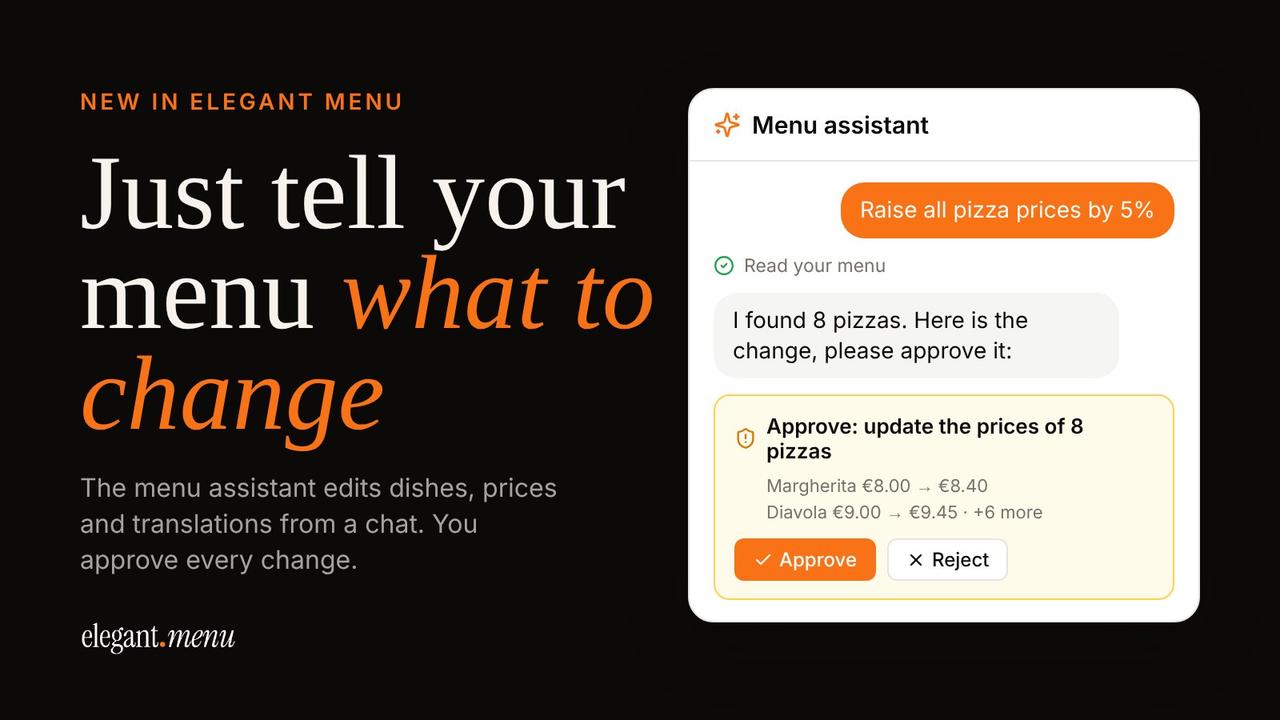
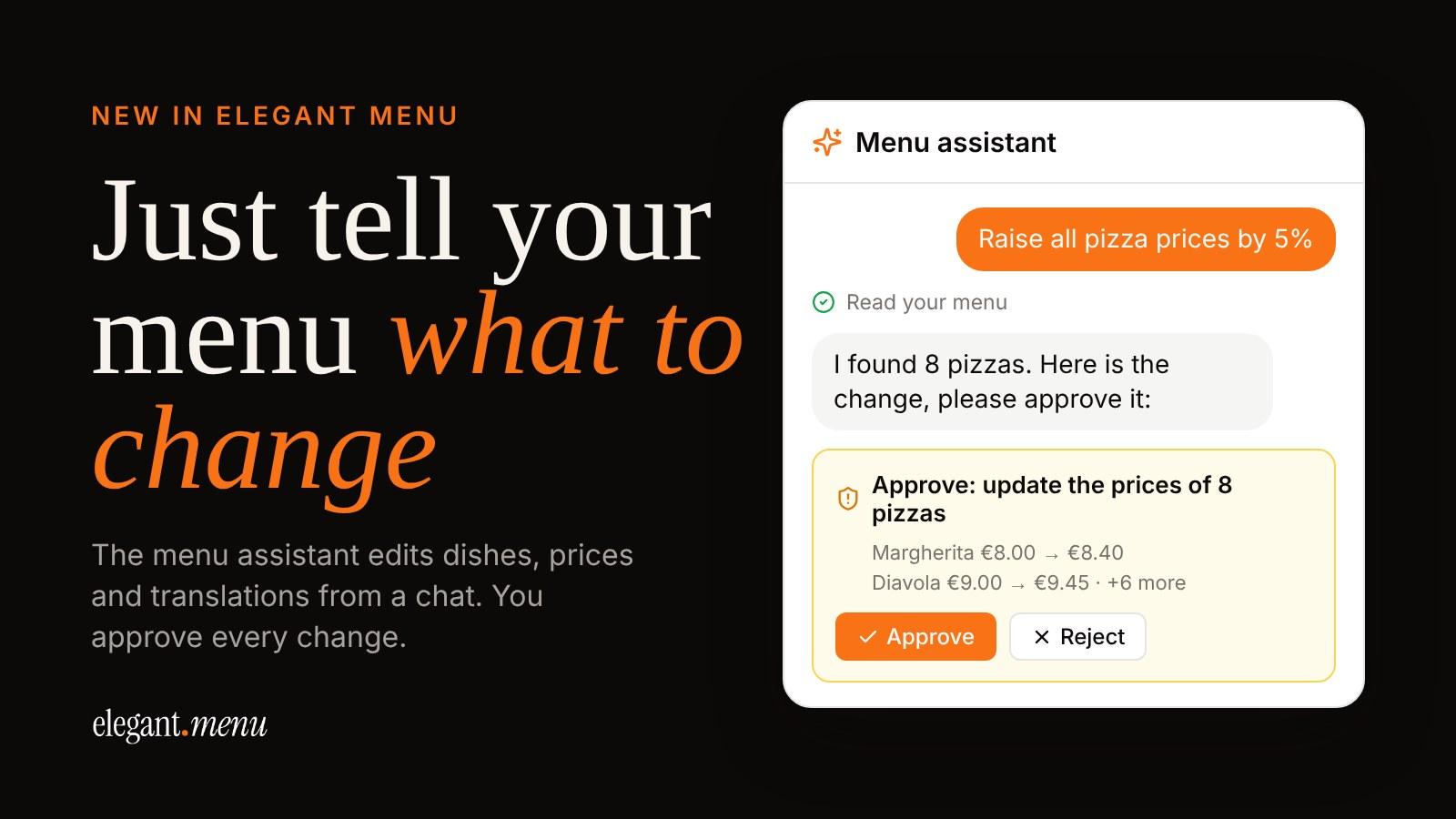
Aggiornare un menu di solito significa aprire ogni piatto, cambiare un campo, salvare e passare al successivo. Il nuovo assistente menu di Elegant Menu ti evita tutto questo. Scrivi ciò che ti serve con parole tue, per esempio “aumenta del 5% i prezzi di tutte le pizze”, e l’assistente prepara la modifica. Nulla viene salvato finché non la controlli e tocchi Approva.
In breve: apri l’assistente menu dalla dashboard di Elegant Menu, scrivi cosa vuoi cambiare, controlla la modifica proposta e approvala con un tocco. Funziona con tutti i piani, compreso quello gratuito.
Cosa può fare l’assistente menu?
- Aggiungere, modificare o rimuovere piatti e categorie chattando, senza compilare moduli.
- Cambiare i prezzi di un piatto o di un’intera categoria in un colpo.
- Tradurre nomi e descrizioni dei piatti nelle lingue che offri ai tuoi clienti.
- Aggiornare i dati del ristorante senza passare dalle impostazioni.
Cosa puoi scrivere: esempi reali
Scrivi come parleresti a un collega. Alcune richieste che funzionano bene:
| Scrivi | Cosa prepara l’assistente |
|---|---|
| Aumenta del 5% i prezzi di tutte le pizze | Un nuovo prezzo per ogni piatto della categoria Pizze, pronto da approvare |
| Aggiungi Burrata con pomodorini agli Antipasti, 11 € | Un nuovo piatto negli Antipasti a 11 € |
| Togli il tiramisù | Il piatto rimosso dal menu |
| Rinomina “Primi” in “Pasta” | La categoria rinominata |
| Traduci i nuovi piatti | Nomi e descrizioni tradotti nelle lingue del tuo menu |
Ogni modifica la approvi tu
L’assistente prima legge il tuo menu, poi ti mostra esattamente cosa sta per cambiare in una scheda di approvazione. Per un cambio di prezzo vedi ogni piatto con il prezzo vecchio e quello nuovo. Tocca Approva e la modifica viene applicata; tocca Rifiuta e non cambia nulla.
Come ogni strumento di IA, l’assistente può sbagliare, quindi leggi la scheda prima di toccare. È proprio questo il senso: l’assistente fa i clic, l’ultima parola resta a te.
I clienti vedono subito le modifiche approvate
Appena approvi, la modifica è online sul tuo menu QR. Chi scansiona il codice vede subito il nuovo prezzo o il nuovo piatto, senza ristampe. Se stai ancora decidendo quanto far pagare, la nostra guida su come calcolare il food cost spiega la formula; con l’assistente applichi poi il risultato a un’intera categoria in pochi secondi.
Come iniziare a usare l’assistente menu
- Accedi al tuo account Elegant Menu, oppure creane uno gratis.
- Tocca il pulsante dell’assistente menu nella dashboard. Sul computer si apre come pannello laterale, sul telefono come pagina a sé.
- Scrivi cosa vuoi cambiare e invia.
- Controlla la scheda di approvazione e tocca Approva.
Non hai ancora un menu? Puoi caricare una foto o un PDF del menu cartaceo ed Elegant Menu lo trasforma in un menu digitale (gratis per un periodo limitato). La guida al menu PDF con QR code spiega come. Da lì, le modifiche di ogni giorno le fa l’assistente.
Consigli per richieste efficaci
- Chiama categorie e piatti con il nome che hanno nel menu, così l’assistente trova quelli giusti.
- Indica il prezzo quando aggiungi un piatto.
- Dividi i lavori grandi in passaggi. “Aumenta di 1 € i primi” e poi “traduci i nuovi dolci” funziona meglio di un’unica richiesta lunghissima.
Domande frequenti sull’assistente menu
L’assistente menu è gratuito?
Sì, è disponibile con tutti i piani, compreso quello gratuito. L’uso è conteggiato su base mensile e nella chat vedi quanto ne hai già usato questo mese.
L’assistente può cambiare il menu senza chiedermelo?
No. Le modifiche al menu aspettano la tua approvazione. Se rifiuti, non viene salvato nulla.
Posso ancora modificare il menu nel modo classico?
Sì. L’editor del menu funziona come prima. L’assistente è un modo in più, e più veloce, per fare le modifiche.
Può tradurre tutto il menu?
Traduce nomi e descrizioni dei piatti nelle lingue che hai aggiunto al menu, così i clienti stranieri lo leggono nella loro lingua.
Provalo sul tuo menu
La prossima volta che cambia un prezzo o finisce un piatto, lascia stare i moduli: di’ semplicemente al tuo menu cosa cambiare.